- Home
- iPhone・スマホ
- iPhoneのバックグラウンドセキュリティ改善とは?設定場所と確認手順
iPhoneのバックグラウンドセキュリティ改善とは?設定場所と確認手順
- 公開日:2026/3/27
- 最終更新日:
- iPhone・スマホ
- iPhoneのバックグラウンドセキュリティ改善とは?設定場所と確認手順 はコメントを受け付けていません
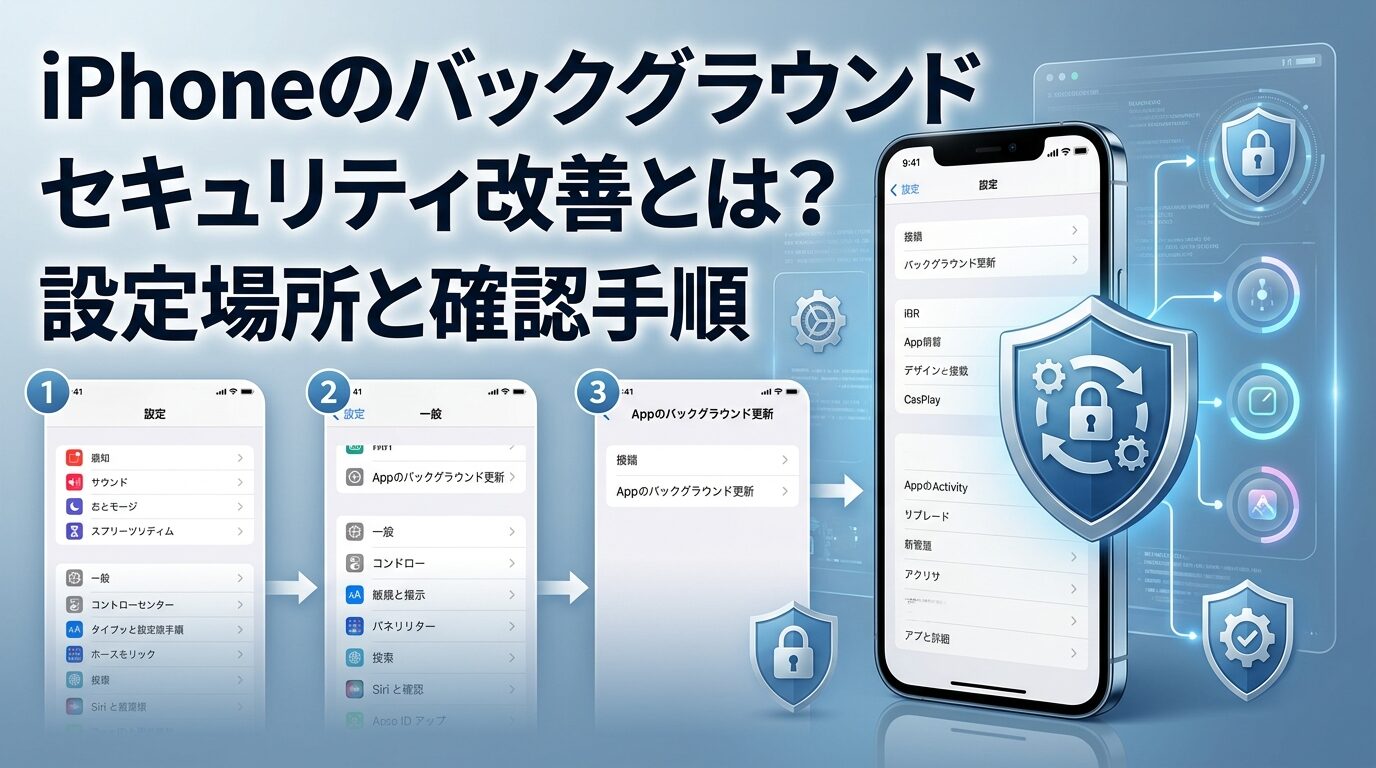
※本記事は1つの情報源としてご活用ください。重要な変更を加える場合は事前にバックアップを取り、複数の情報源も参考にしながら操作してください。
iPhoneの設定に「バックグラウンドセキュリティ改善」と出てきて、「これは何?」「勝手に入るの?」と戸惑った方は多いはずです。Appleは2026年3月17日に案内を更新しており、結論から言うと、これは通常のiOSアップデートとは別に届く追加の保護です。
- バックグラウンドセキュリティ改善が何をする機能なのか
- 設定場所と「自動インストール」の確認手順
- 通常のiOSアップデートとの違いと、オフにするとどうなるか
こんな方におすすめです
- iPhoneの設定で見慣れないセキュリティ項目を見つけて不安になった方
- 「自動インストール」はオンのままでいいのか迷っている方
- 家族のiPhone設定も一緒に確認したい方
本記事では、iPhoneのバックグラウンドセキュリティ改善の意味、設定場所、自動インストールの確認方法、通常のiOSアップデートとの違いをわかりやすく解説します。(専門知識は不要です!)
iPhoneの「バックグラウンドセキュリティ改善」とは?
Apple公式サポートによると、バックグラウンドセキュリティ改善は、通常のソフトウェアアップデートとは別に追加的なセキュリティ保護を提供する仕組みです。OS全体をまとめて更新するというより、必要な保護を小さく、継続的に届けるイメージで考えるとわかりやすいです。
通常のiOSアップデート
iOS全体の修正や機能改善を含む、まとまった更新です。新機能や不具合修正、広い範囲のセキュリティ対策が一緒に配信されます。
バックグラウンドセキュリティ改善
ソフトウェアアップデートの合間に届く、小規模で継続的な保護です。AppleはSafari、WebKit、その他のシステムライブラリなどを対象例として案内しています。
通常のiOSアップデートと何が違う?
違いは「更新のまとまり」と「届き方」です。通常のiOSアップデートはOS全体の更新ですが、バックグラウンドセキュリティ改善は、その合間に重要な保護を足していく仕組みです。Appleはこの仕組みを、軽量で継続的なセキュリティパッチとして説明しています。
何を守る仕組み?SafariやWebKitとの関係
Apple公式では、SafariブラウザやWebKitフレームワーク、その他のシステムライブラリに対して小規模なセキュリティリリースを配信すると案内しています。ここでいうWebKitは、Safariの表示やWebコンテンツの処理を支える基盤技術のことです。2026年3月17日に公開された改善でも、WebKitが対象コンポーネントとして案内されています。詳しくはAppleのセキュリティコンテンツ情報で確認できます。
2026年3月に急に話題になった理由
Appleが2026年3月17日に設定場所と「自動インストール」の確認方法を案内したためです。加えて、同時期に公開された日付別のバックグラウンドセキュリティ改善一覧でも、2026年3月17日の改善内容が確認できるようになり、設定画面で初めてこの項目を見つけた人が増えました。
設定場所はどこ?iPhoneで確認する手順
設定場所は「一般」ではありません。AppleのiPhoneユーザガイドでは、「プライバシーとセキュリティ」内で確認する手順が案内されています。
「設定」からの確認手順
- iPhoneで「設定」を開きます。
- 「プライバシーとセキュリティ」をタップします。
- 「バックグラウンドセキュリティ改善」を開きます。
- 「自動インストール」がオンかどうかを確認します。
ここで迷いやすいのは、「ソフトウェアアップデート」関連だから「一般」にあるはず、と考えてしまう点です。しかし、この項目はAppleの案内どおり「プライバシーとセキュリティ」側にあります。
「詳しい情報」はどこを見る?
iPhoneユーザガイドでは、詳細確認の導線として「設定」→「プライバシーとセキュリティ」→「セキュリティ改善」→「詳しい情報」と案内されています。ここは表示名が少し紛らわしく、「バックグラウンドセキュリティ改善」と「セキュリティ改善」が別物に見えるかもしれませんが、確認の流れの中でそう表示されることがあります。
プライバシー周辺の設定をまとめて見直したい方は、iPhoneの初期設定と安全設定をまとめて見直す記事もあわせて確認しておくと整理しやすいです。
「自動インストール」はオンにした方がいい?
基本はオンのままで問題ありません。Apple自身が、設定画面で「自動インストール」がオンになっていることを確認するよう案内しています。通常のiOSアップデートを待たずに、重要な保護が届きやすくなるからです。
⚠️ オフにするとどうなる?
Apple公式では、「自動インストール」をオフにした場合、バックグラウンドセキュリティ改善は次回のソフトウェアアップデートに含まれるまで配信されないと案内しています。特別な事情がない限り、オフにするメリットはあまり大きくありません。
オンにしておくメリット
大きな更新を待たずに追加の保護を受けやすいことです。特に、SafariやWebKitのように日常的に触れる部分の保護が関わる場合、早めに対策が入る意味は小さくありません。
オフを考えるのはどんなとき?
Appleは、まれに互換性の問題が起きた場合、これらのセキュリティ改善が一時的に削除され、その後のソフトウェアアップデートであらためて提供されることがあると案内しています。一般的な使い方であれば、利用者が先回りしてオフにしておく必要はあまりありません。
通常のiOSアップデートをしなくても安全?
ここは誤解しやすいポイントですが、バックグラウンドセキュリティ改善は通常のiOSアップデートの代わりではありません。あくまで「追加の保護」であり、OS全体の修正や新しい改善まで置き換えるものではありません。
「代わりではない」と言える理由
Appleのセキュリティリリース一覧では、通常のiOSアップデートと、バックグラウンドセキュリティ改善が別枠で掲載されています。実際にAppleのセキュリティリリース一覧を見ると、2026年3月には通常の「iOS 26.4」と、別枠の「iOS、iPadOS、macOSのバックグラウンドセキュリティ改善」が並んでいます。
最新バージョンであることと、再起動の扱い
Appleの管理者向け資料では、バックグラウンドセキュリティ改善は今後のマイナーアップデートに含まれる扱いで、最新のマイナーオペレーティングシステムバージョンにのみ適用されると案内されています。また、OSに関わる改善では再起動が必要な場合があります。詳しくはAppleデバイスのバックグラウンドセキュリティ改善で確認できます。
普段の確認はこの2か所
- 「設定」→「プライバシーとセキュリティ」→「バックグラウンドセキュリティ改善」
- 「設定」→「一般」→「ソフトウェアアップデート」
この2か所は役割が違うため、どちらか片方だけでは不十分です。「追加の保護」と「通常のOS更新」を分けて見ると混乱しにくくなります。
項目が表示されない・分かりにくいときの確認ポイント
家族のiPhoneを見ていると、「自分の端末にはあるのに、親のiPhoneには出ない」といったことがあります。こうした違いがあっても、すぐ故障と考える必要はありません。
古いOSや、iOS 26系に更新できない機種では見つからないことがある
Appleは、バックグラウンドセキュリティ改善がiOS 26.1以降の将来のリリースでサポートされると案内しています。さらに、最新のマイナーバージョンが前提になるため、古いOSのまま使っている場合や、iOS 26系に更新できない機種では表示されない場合があります。
表示名が少し違って見えることがある
設定画面では「バックグラウンドセキュリティ改善」と表示される一方、詳細確認の案内では「セキュリティ改善」という表現が出てくることがあります。別機能のように見えても、まずは同じ「プライバシーとセキュリティ」内の項目として落ち着いて確認してみてください。
うまく表示されないときの切り分け
表示されないときの確認ポイント
- iPhoneが利用可能な最新のiOS、または最新のマイナーバージョンになっているか
- 「一般」ではなく「プライバシーとセキュリティ」を開いているか
- 更新の適用後に再起動が必要なケースがないか
設定アプリの動作自体が不安定なときは、iPhoneの強制再起動方法を確認する記事も参考になります。ただし、再起動をしても項目の有無そのものは、OSの系統や更新条件に左右される場合があります。
家族のiPhoneも一緒に確認するなら、この順番で見る
親や家族のiPhoneを代わりに見ている場合は、「項目があるかどうか」だけを見るより、順番を決めて確認した方がスムーズです。特に、設定に不慣れな人の端末では、1回で全部やろうとすると混乱しがちです。
まずOSバージョンを確認する
最初に「設定」→「一般」→「情報」または「ソフトウェアアップデート」で、今のiOSがどの状態かを確認します。古いOSのまま使っている端末や、iOS 26系に更新できない端末では、そもそも同じ表示にならないことがあります。
次に「自動インストール」とバックアップを確認する
対象のiPhoneで項目が見つかったら、「自動インストール」がオンかどうかを確認します。その流れで、ふだんのバックアップも見直しておくと安心です。バックアップの確認方法は、iPhoneのバックアップ手順を確認する記事にまとめています。
最後に、通常のソフトウェアアップデートも別で確認する
家族の端末ほど「自動でやってくれているはず」と思い込みやすいですが、バックグラウンドセキュリティ改善と通常のiOSアップデートは役割が別です。両方を分けて確認しておくと、「どこまで安全対策が進んでいるか」が把握しやすくなります。
よくある質問(FAQ)
バックグラウンドセキュリティ改善は勝手に入るの?
「自動インストール」がオンであれば、自動配信の対象になる機能です。反対に、オフにしていると、その改善は次回の通常のソフトウェアアップデートに含まれるまで配信されません。
オフにしてもiPhoneは使える?
iPhone自体は使えますが、追加の保護が遅れる可能性があります。Appleも「自動インストール」がオンか確認するよう案内しているため、特別な事情がない限りオンのままが無難です。
通常のiOSアップデートはしなくていい?
いいえ。バックグラウンドセキュリティ改善は通常のiOSアップデートの代わりではありません。追加の保護として考え、通常のソフトウェアアップデートも別で確認してください。
古いiPhoneに項目が出ないのは故障?
故障とは限りません。古いOSのまま使っている場合や、iOS 26系に更新できない機種では表示されないことがあります。まずは利用中のiOSバージョンと、更新可能な範囲を確認してみてください。
再起動は必要?
内容によっては必要です。Appleの管理者向け資料では、オペレーティングシステムに関わるバックグラウンドセキュリティ改善では、デバイスの再起動が必要と案内されています。
家族のiPhoneでも同じように確認した方がいいの?
はい。特に、家族が自分で設定を見直す機会が少ない場合は、一緒に確認しておくと安心です。OSバージョン、バックグラウンドセキュリティ改善の設定、通常のソフトウェアアップデート、バックアップの順で見ると整理しやすくなります。
まとめ:iPhoneのバックグラウンドセキュリティ改善
この記事では、iPhoneのバックグラウンドセキュリティ改善について解説しました。
- 通常のiOSアップデートとは別の追加保護
Appleは、通常のソフトウェアアップデートとは別に、SafariやWebKitなどへ小規模なセキュリティリリースを配信すると案内しています。「大きな更新の代わり」ではなく、「合間を埋める追加の保護」と考えると理解しやすいです。
- 確認場所は「プライバシーとセキュリティ」
設定の探し方で迷いやすいですが、「一般」ではなく「プライバシーとセキュリティ」にあります。まずは「自動インストール」がオンかどうかを見ておけば十分です。
- 通常のiOSアップデートも別で必要
バックグラウンドセキュリティ改善だけで、すべての更新が完了するわけではありません。加えて、内容によっては再起動が必要な場合もあります。
見慣れない項目が急に出てくると不安になりやすいですが、まずは設定場所と役割を知っておけば、落ち着いて判断しやすくなります。
家族のiPhoneも見ている方は、この機会にバックアップや通常のアップデート状況まで一緒に確認しておくと、今後のトラブル予防にもつながります。
iPhoneの設定確認・セキュリティ対策・
アップデート不安でお困りならご相談ください。
全国17万件以上の実績を持つPCホスピタル

【PR】本サイトはPCホスピタルと提携しており、お申し込みにより当サイト運営者に紹介報酬が支払われます。なお、お客様のお支払い金額には影響ありません。
料金表


iPhoneの安全設定や更新確認も対応
iPhoneの見慣れないセキュリティ設定は、 役割がわかりにくく、不安のままオフにしてしまうと保護が遅れることがあります。
設定の確認、アップデート状況の見直し、バックアップ確認まで 専門スタッフがわかりやすくサポートします。
次のような場合は専門家への相談をご検討ください
- iPhoneの設定に見慣れないセキュリティ項目が出て不安
- 「自動インストール」をオンのままでよいか判断できない
- 通常のiOSアップデートとの違いがわかりにくい
- 家族のiPhoneも含めて安全設定をまとめて見直したい
- バックアップや更新状況まで一緒に確認したい
上記以外のお困りごとも、お気軽にご相談ください
iPhoneの初期設定、安全設定、アップデート確認、バックアップ見直しまで 幅広くサポートします。
メールでのご質問・ご相談は24時間受付中!
こちらのフォームから受付中です。
iPhoneの安全設定に迷ったら、オフにする前に確認を
バックグラウンドセキュリティ改善、通常のアップデート、バックアップ設定など、 どこを見ればよいか分からない場合の相談にも対応しています。

パソコン・iPhone・スマホの初期設定から専門性の高い難しい設定まで「安心」「安全」にPCホスピタルにお任せできます!