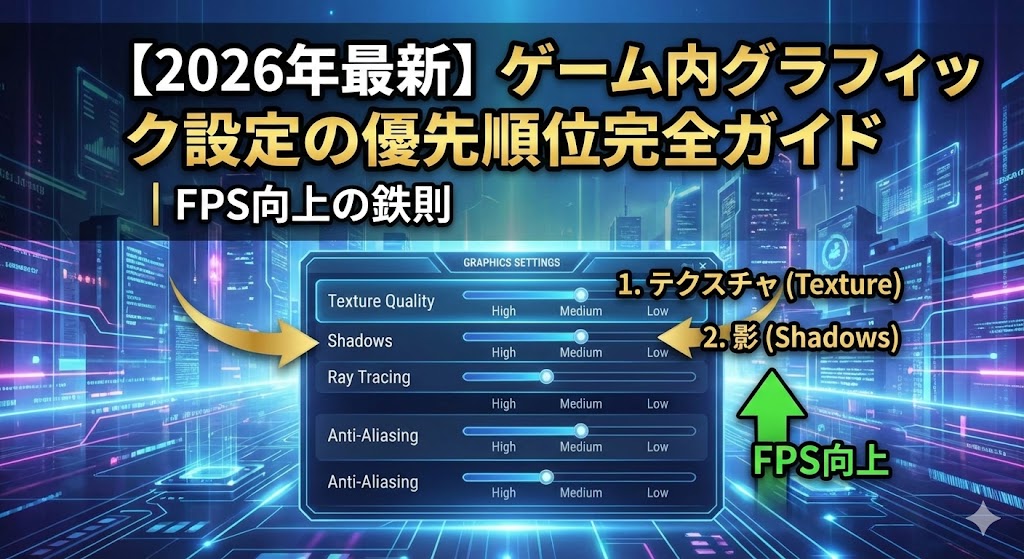
競技性の高いFPSゲームで勝利するために、ゲーム内グラフィック設定の優先順位を理解し、フレームレート(FPS)向上と低遅延を実現する具体的な調整方法を解説します。どの設定を優先的にオフにすべきか、どの設定は維持すべきかを、負荷影響度別に詳しくご紹介します。
本記事は2026年1月時点で一般的な原則と、各公式ガイドの説明方針に基づいて整理しています。ゲーム・ドライバ・OSの更新で推奨が変わる場合があるため、最終的には実機でABテスト(段階的変更+計測)して決めてください。
ゲーム内グラフィック設定の優先順位とは?
競技性の高いFPSゲーム(VALORANT、Apex Legends、CS2など)において、ゲーム内グラフィック設定の優先順位を正しく理解することは、勝敗を左右する重要な要素です。美しいグラフィックよりも、高いフレームレート(FPS)と低遅延を優先することが、エイム精度と反応速度の向上に直結します。
一般的には、「画質やエフェクトを犠牲にしてでも、フレームレートの安定と低遅延を最大化する」ことが基本方針とされています。本記事では、パフォーマンスへの影響度(負荷)に基づき、優先的にオフまたは最低にすべき設定項目を詳しく解説します。
グラフィック設定の最適値は、お使いのPCスペック、モニターのリフレッシュレート、プレイするゲームタイトルにより異なります。環境により手順が異なる場合がありますので、本記事の情報を参考に、ご自身の環境に応じて調整してください。
グラフィック設定の3つの優先度レベル
ゲーム内グラフィック設定の優先順位は、パフォーマンスへの影響度によって、大きく3つのレベルに分類できます。この分類を理解することで、効率的に設定を最適化できます。
優先度【高】
真っ先に無効化すべき設定
GPU/CPUに重い負荷をかけ、FPSを大きく下げやすい設定です。競技ゲームではまずオフまたは最低から比較するのが一般的です。
優先度【中】
バランスを取るべき設定
FPSへの影響は中程度ですが、見え方や操作感とのトレードオフを考慮して調整する必要があります。
優先度【低】
視認性や応答性向上のための設定
FPSへの影響が小さい、または環境によってはパフォーマンスや安定性に寄与する設定です。
優先度【高】:真っ先に無効化すべき設定
これらの設定は、視覚的なリアリティを高める反面、GPUやCPUに重い負荷をかけやすい項目です。競技性を重視する場合、「オフ」または「最低」から比較するのが安全です。
1. アンビエントオクルージョン(Ambient Occlusion Quality)
| 項目 | 詳細 |
|---|---|
| 負荷影響 | 非常に高い(になりやすい) |
| 推奨設定 | 無効(オフ)から比較 |
| 効果 | オブジェクトが隣接した際にできる陰影を調整する機能 |
| 理由 | 実装によって差はあるものの、負荷が大きい部類に入ることが多く、FPS低下の原因になりやすい設定です。 |
改善幅はゲーム・解像度・ボトルネック(CPU/GPU)で大きく変わるため、変更前後で平均FPSや1%Lowなどを計測して確認してください。
2. レイトレーシング(Ray Tracing)
| 項目 | 詳細 |
|---|---|
| 負荷影響 | 非常に高い(になりやすい) |
| 推奨設定 | オフから比較 |
| 効果 | 光の反射や影をリアルに描画する技術 |
| 理由 | GPU負荷が大きくなりやすく、競技プレイの「FPS安定・低遅延」と相性が悪いケースが多い設定です。 |
タイトルや実装で負荷が変わるため、まずはオフを基準にし、必要なら段階的に戻して比較してください。
3. 影の品質(Shadow Quality)
| 項目 | 詳細 |
|---|---|
| 負荷影響 | 高い(になりやすい) |
| 推奨設定 | 低 または オフから比較 |
| 効果 | 影の鮮明度や詳細度を調整 |
| 理由 | 負荷が高くなりやすい一方、影の出方はタイトル差があります。まずは低/オフでFPSと見え方の両方を確認するのが安全です。 |
4. 垂直同期(V-Sync)
| 項目 | 詳細 |
|---|---|
| 負荷影響 | 中(入力遅延増大の可能性) |
| 推奨設定 | 環境により異なる(下記の早見表を参照) |
| 効果 | 画面のティアリング(映像の乱れ)を抑える |
| 理由 | V-Syncはティアリング抑制と引き換えに入力遅延などのトレードオフが起こり得ます。また、G-Sync/FreeSyncなどのVRR(可変リフレッシュレート)を使う場合は、ゲーム内設定・ドライバ設定・FPS上限の組み合わせで挙動が変わります。VRRと遅延最適化の考え方はNVIDIA公式ガイドの整理が参考になります。NVIDIA:System Latency Optimization Guide(公式) |
V-Sync・VRR・FPS上限の決め方(早見表)
| 環境 | V-Sync | FPS上限 | 考え方 |
|---|---|---|---|
| VRRなし (60Hz/144Hz固定) | オフが選ばれやすい | 上限なし or モニターHz以上 | 入力遅延を増やしにくい方向を優先。ティアリングを許容できるならシンプルです。 |
| VRRあり (G-Sync / FreeSync) | オン/オフを比較(条件付き) | 上限を少し下げる運用も含めて比較 | ティアリング抑制+遅延のバランスを取ります。どこまで下げるかは環境差があるため、固定値断定ではなくABテストで決めます。 |
| VRRあり+遅延最優先 | オフ寄りから比較 | 安定して出せるFPS付近 | ティアリングより操作感を優先。1%Lowやフレーム時間の安定も見て判断します。 |
迷ったら:VRRなし→まずV-Syncオフ、VRRあり→まず「V-Syncオン/オフ+FPS上限」をセットで比較、の順で試すと迷いにくいです。
どの設定が正解かは「VRRの有無」と「ティアリングを許容できるか」で変わります。
まずは上記表を基準にし、体感遅延と1%Low(必要ならフレーム時間)を見ながら微調整してください。
「V-Syncは常にオフが正解」とは限りません。VRRの有無やティアリング許容度によって最適解が変わるため、設定は段階的に変えて体感と計測で判断してください。
設定名が見つからない場合(同義語の例)
| 一般的な呼び方 | ゲーム内での表記例 |
|---|---|
| ポストプロセス | Bloom / Effects / Image Effects |
| 描画距離 | View Distance / Level of Detail / Object Detail |
| アンチエイリアス | AA / MSAA / TAA / FXAA |
| 影の品質 | Shadow Resolution / Shadow Detail |
優先度【中】:バランスを取るべき設定
これらの設定はFPSにも影響しますが、見え方や操作感とのトレードオフを考慮して調整します。
5. アンチエイリアス(Anti-Aliasing)
| 項目 | 詳細 |
|---|---|
| 負荷影響 | 中 |
| 推奨設定 | なし(オフ)またはMSAA 2xなどを比較 |
| 効果 | オブジェクトの輪郭のギザギザ(ジャギー)を滑らかにする |
| 理由 | 負荷と見え方のバランスが出やすい項目です。まずはオフを基準にし、ジャギーが気になる場合は低倍率から比較してください。 |
FXAAは実装や好みによって「ぼやける」と感じる場合があります。視認性を重視する場合は、オフ・MSAA・TAAなど(ゲーム側にある選択肢)を比較して、見え方とFPSのバランスで決めてください。
6. 描画距離/ディテール品質(Draw Distance / Detail)
| 項目 | 詳細 |
|---|---|
| 負荷影響 | 中〜高 |
| 推奨設定 | 低から比較 |
| 効果 | フィールド上の装飾(草木、岩、がれき、壁の汚れなど)の表示を調整 |
| 理由 | 負荷要因になり得るうえ、装飾が増えると画面がごちゃつく場合があります。まずは低を基準に、見え方が悪い場合のみ上げてください。 |
遠距離の視認性が特に重要な場合は、高設定が有利に働くこともあります。お使いの環境に応じて調整してください。
7. ポストプロセス(Post Processing)
| 項目 | 詳細 |
|---|---|
| 負荷影響 | 中 |
| 推奨設定 | オフから比較 |
| 効果 | 光のにじみやブルームなどの画面効果を追加 |
| 理由 | 多くのタイトルではオフが無難ですが、見え方はタイトル差があります。オフ→低→中の順に比較して、視認性とFPSの両面で決めてください。 |
優先度【低】:視認性や応答性向上のための設定
これらの設定はFPSへの影響が小さい、または環境によっては安定性に寄与する設定です。
8. モーションブラー(Motion Blur)
| 項目 | 詳細 |
|---|---|
| 推奨設定 | オフが選ばれやすい |
| 効果 | 動きに合わせて映像がブレる演出 |
| 理由 | 視認性に影響することが多く、競技FPSではオフが選ばれやすい設定です。好みの差もあるため、必要ならオン/オフで見え方を比較してください。 |
モーションブラーをオフにすることで、視認性が向上し、敵の動きを正確に追いやすくなる場合があります。
9. マルチスレッドレンダリング
| 項目 | 詳細 |
|---|---|
| 推奨設定 | オンから比較 |
| 効果 | マルチコアCPUの複数スレッドを活用し、レンダリングを並行処理 |
| 理由 | VALORANTでは、マルチスレッドレンダリングがパフォーマンスに影響する場合があります。基本はオンを試しつつ、不具合が出る場合は切り分けのためにオフも検討してください(公式の説明は後述の「タイトル別のミニ注意」にまとめています)。 |
10. 明瞭度を上げる / デジタルバイブランス
| 項目 | 詳細 |
|---|---|
| 推奨設定 | ゲーム内:オフ / NVIDIA側:オン(好みで調整) |
| 効果 | 映像の中間調のコントラストを強調し、敵の視認性を向上 |
| 理由 | 色やコントラストの調整は、上げすぎると色潰れ・見えにくさにつながることがあります。まずは少しずつ変更し、視認性と見やすさのバランスを確認してください。 |
デジタルバイブランスの最適値はディスプレイや好みで変わるため、固定の推奨%は置かず、少しずつ調整して「色潰れしない範囲」で決めるのが安全です。
11. テクスチャ品質(Texture Quality)
| 項目 | 詳細 |
|---|---|
| 推奨設定 | VRAM容量に合わせる |
| 効果 | テクスチャの解像度と鮮明度を調整 |
| 理由 | 平均FPSは変わりにくいことが多い一方、VRAM不足が起きるとスタッター(カクつき)要因になり得ます。VRAM使用量と1%Lowも確認しながら調整してください。 |
12. FPSの上限設定(Max Frame Rate)
| 項目 | 詳細 |
|---|---|
| 推奨設定 | 目的と環境(VRR有無)で調整 |
| 効果 | フレームレートを意図的に制限 |
| 理由 | FPS上限は「発熱・消費電力の抑制」「フレーム時間の安定化」「VRR運用の都合」など目的で最適値が変わります。重い設定を下げる基本的な考え方(まず負荷の大きい要素から切る)はIntel公式の整理が参考になります。Intel:低フレームレート対策(公式) |
まず確認:CPUボトルネックかGPUボトルネックか
以下のどちらに近いかを確認してください。
- GPU使用率が常に90〜100% → GPUボトルネックの可能性が高い
- GPU使用率が低いのにFPSが伸びない → CPUボトルネックの可能性が高い
- CPUは「全体使用率」より特定コア(ゲームのメインスレッド)が張り付いていないかも確認すると精度が上がります。
- 可能ならフレーム時間(Frame Time)の乱れも併せて見てください(平均FPSが同じでも体感が変わることがあります)。
| ボトルネック | 優先して下げる設定 |
|---|---|
| GPUボトルネック | 影 / アンビエントオクルージョン / レイトレーシング / アンチエイリアス / ポストプロセス |
| CPUボトルネック | 描画距離 / オブジェクト量 / マルチスレッド設定 / 常駐アプリ |
グラフィック設定最適化の手順
効率的にグラフィック設定を最適化するための手順をご紹介します。
ゲーム内のFPS表示機能や、MSI Afterburner、GeForce Experienceなどのツールを使用して、現在のFPS値を確認します。
アンビエントオクルージョン、レイトレーシング、影の品質、垂直同期を「オフ」または「最低」から比較します。
設定変更後、実際にゲームをプレイしてFPSの変化を確認します。できれば平均FPSに加えて、1%Low(最低付近の安定性)も確認してください。
同じマップ・同じ場所・同じ動線を30秒程度×2〜3回プレイし、平均FPSだけでなく1%Lowやフレーム時間も確認すると違いが分かりやすくなります。
目標FPSに達していない場合は、アンチエイリアス、描画距離、ポストプロセスを「低」または「オフ」から調整します。
モーションブラーは「オフ」、マルチスレッドレンダリングは「オン」から比較します。
実際の対戦で動作を確認し、FPSの安定性と視認性をチェックします。必要に応じて微調整を行います。
タイトル別のミニ注意(VALORANT / Apex / CS2)
同じ「影」「AA」「ポストプロセス」でも、ゲームによって効き方や見え方が違うことがあります。まずは本記事の優先順位で設定を落とし、タイトルごとの“例外”だけ追加で調整すると事故りにくいです。
VALORANT
まずは低遅延と安定を優先し、重い描画項目(影/AO/AA/効果)を下げたうえで、マルチスレッドレンダリングはオン/オフを比較してください。公式サポートで機能説明と切り分けの考え方が示されています。VALORANT:マルチスレッドレンダリング(公式)
Apex Legends
Apexは戦闘時の負荷変動が大きく、平均FPSだけでなく1%Lowの安定が体感に直結しやすいです。影・AA・描画距離などを段階的に調整し、「軽くしたのにカクつく」場合はテクスチャ(VRAM)やフレーム時間の乱れも含めて切り分けてください。
CS2
CS2は見え方の好み(輪郭のシャープさ/ギラつき)でAAやポストプロセスの評価が分かれやすいです。まずは視認性と入力感を優先して低設定から始め、AAや影だけを1項目ずつ戻して比較すると「敵が見えにくい」問題を起こしにくいです。
環境別の推奨設定例
お使いのPCスペックに応じた推奨設定例をご紹介します。環境により最適な設定は異なりますので、参考情報としてご活用ください。
| PCスペック | 推奨設定 | 期待できるFPS(目安) |
|---|---|---|
| ハイエンド (RTX 4080以上) | 優先度【高】:低/オフ 優先度【中】:中 テクスチャ:高 | 環境・タイトルにより大きく変わります(計測して確認) |
| ミドルレンジ (RTX 3060〜4070) | 優先度【高】:低/オフ 優先度【中】:低 テクスチャ:中 | 環境・タイトルにより大きく変わります(計測して確認) |
| エントリー (GTX 1660以下) | 優先度【高】:オフ 優先度【中】:オフ/低 テクスチャ:低 | 環境・タイトルにより大きく変わります(計測して確認) |
上記の数値はあくまで目安です。実際のFPSは、ゲームタイトル、解像度、CPU性能、メモリ容量などにより大きく異なります。
よくある質問(FAQ)
全ての設定を最低にしてもFPSが上がらない場合は?
グラフィック設定の最適化だけでは限界がある場合、ハードウェアのアップグレード(GPU交換、メモリ増設、CPU交換)を検討する必要があります。また、OS側の設定やバックグラウンド動作が影響している可能性もあるため、常駐アプリや電源設定なども確認してください。
設定を変更したらゲームが起動しなくなった
ゲームの設定ファイルが破損した可能性があります。多くのゲームでは、設定を初期化するオプションやコマンドライン引数が用意されています。Steam版の場合は「整合性の確認」を試してみてください。
視認性を上げる設定は何ですか?
一般的には、以下の設定が視認性向上に役立つ場合があります:①影の品質を「低」にする、②明瞭度(シャープ系)を調整する(ただしFPS低下に注意)、③GPU側の色設定を調整する(上げすぎ注意)、④モーションブラーをオフにする。環境により効果は異なります。
プロゲーマーはどんな設定を使っていますか?
多くのプロゲーマーは、画質を低めにしてFPSを安定させる方針を採用する傾向があります。ただしタイトルや環境差があるため、「重い設定を下げ、段階的に検証して決める」という原則で再現するのが安全です。
ゲーム内設定を下げても体感が変わらない(カクつく/遅い)
ゲーム内設定の影響が小さい場合、OSや環境側がボトルネックになっている可能性があります。まずは「バックグラウンドの常駐アプリ」「電源モード」「表示モード(フルスクリーン/ボーダーレス)」「ドライバ側の低遅延系オプション」などを確認し、1つずつ切り分けてください。設定はまとめて変えず、変更→計測の順で比較するのが安全です。
グラフィック設定でお困りですか?
ゲーム内グラフィック設定の最適化について、さらに詳しく知りたい方、設定がうまくいかない方は、プロのサポートをご利用ください。
※本案内は情報提供を目的としたもので、特定の購入や契約を強制するものではありません。
ゲーム内グラフィック設定の優先順位は、お使いのPCスペック、モニターのリフレッシュレート、プレイするゲームタイトルにより異なります。本記事の情報を参考に、ご自身の環境に合わせて調整し、快適なゲーム環境を構築してください。設定前にバックアップを推奨します。ご利用は自己責任でお願いします。



