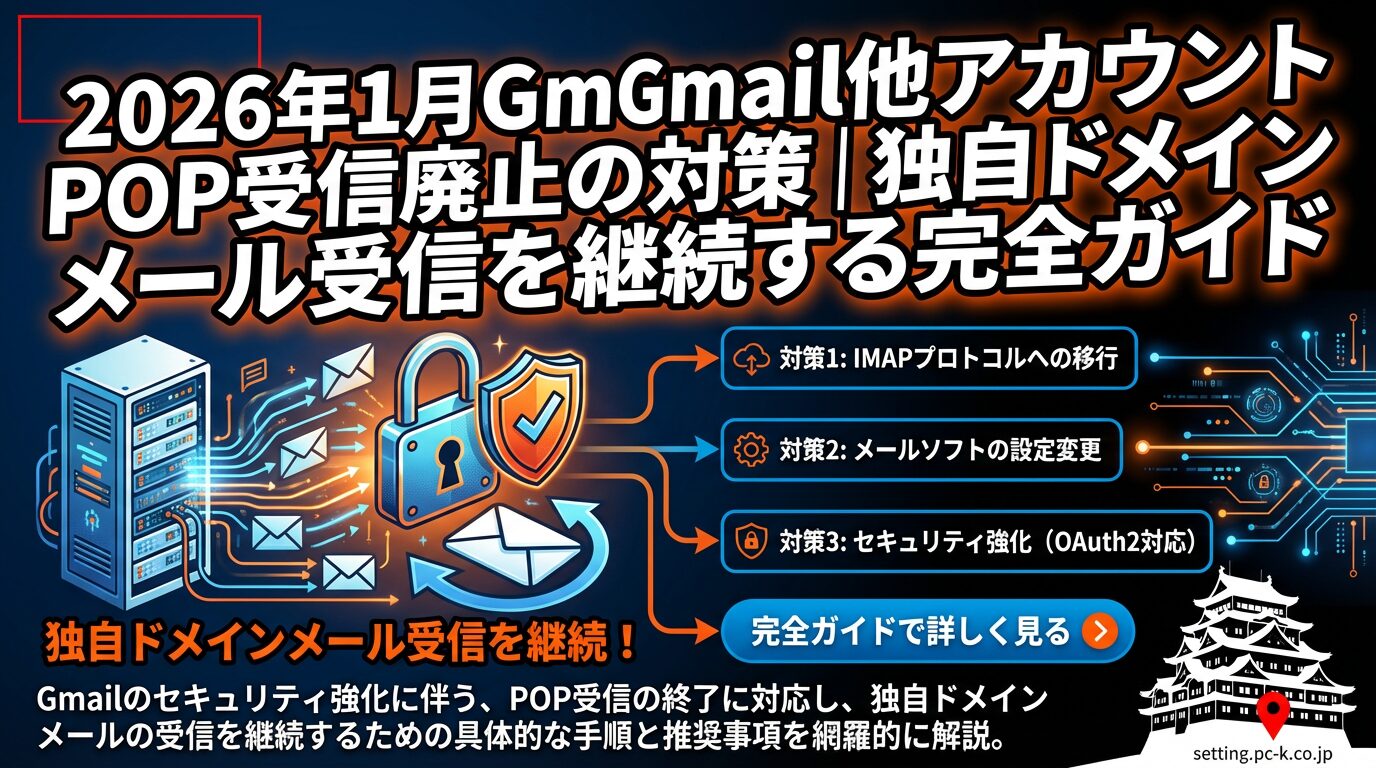
2026年1月Gmail他アカウントPOP受信廃止の対策|独自ドメインメール受信を継続する完全ガイド
- 公開日:2025/12/1
- 最終更新日:
- パソコン日記
- 2026年1月Gmail他アカウントPOP受信廃止の対策|独自ドメインメール受信を継続する完全ガイド はコメントを受け付けていません
※本記事は1つの情報源としてご活用ください。重要な変更を加える場合は事前にバックアップを取り、複数の情報源も参考にしながら操作してください。
Gmailの他アカウントPOP受信廃止で独自ドメインが届かない!2026年1月までに必須の緊急対策
「会社の独自ドメインメール(info@your-company.comなど)をGmailで受信している」「複数のメールアドレスをGmailで一元管理している」という方に、非常に重要なお知らせです。
Googleは、2026年1月をもって、PCのウェブ版Gmailで利用されてきた「他のアカウントのメールを確認(POP経由)」機能と「Gmailify」機能のサポートを終了すると正式に発表しました。この変更により、独自ドメインメールやプロバイダーメール(インターネット接続業者から提供されたメールアドレス)をGmailに集約して管理してきた方は、2026年1月以降、新しいメールが突然届かなくなる可能性があります。
この記事では、あなたが影響を受けるかどうかを今すぐ確認する方法と、2026年以降も安心してメールを利用し続けるための具体的な対策を、初心者の方にもわかりやすく解説します。
⚠️ 重要:この変更を放置すると起こること
2026年1月以降、「他のアカウントのメールを確認(POP経由)」機能で設定していた独自ドメインメールや他社メールが、Gmailに自動的に届かなくなります。その結果、お客様からの問い合わせメールや重要なビジネス連絡を見逃し、業務に深刻な支障が出る可能性があります。2025年中に対策を完了させることを強くおすすめします。
注:この記事では、Gmail「他アカウントPOP受信」廃止に対する主要な対策方法(IMAP移行、自動転送、メールソフト利用、Google Workspace移行)を中心に解説していますが、ご利用のメールサーバーや業務環境によっては、他の選択肢も検討する必要があります。また、各メールプロバイダーの最新仕様を必ず確認してください。
この記事でわかること(3つのポイント)
ポイント1: 何が変わるのか
内容: 2026年1月から、PCウェブ版Gmailの「他のアカウントのメールを確認(POP受信)」機能と「Gmailify」機能のサポートが終了します。
重要度: ⭐⭐⭐⭐⭐(最重要)
ポイント2: 誰が影響を受けるのか
内容: 独自ドメインメールや他社フリーメールをGmailで一元管理していたユーザーが影響を受けます。
重要度: ⭐⭐⭐⭐⭐(最重要)
ポイント3: どう対策すべきか
内容: より安全なIMAP接続や自動転送への移行が必要です。2025年中に完了させることを推奨します。
重要度: ⭐⭐⭐⭐⭐(最重要)
2026年1月に何が変わるのか?廃止される2つの機能
Googleは、Gmailにおける以下の2つの機能のサポートを2026年1月をもって終了すると正式に発表しています。
廃止される機能①:他のアカウントのメールを確認(POP受信)機能
「他のアカウントのメールを確認(POP受信)」機能とは、PCのウェブブラウザ版Gmailにある、他社メールアカウントからメールを取得する機能のことです。
- POPとは:メールをサーバーからパソコンやスマートフォンなどの端末に「ダウンロード」(取り込む)して保存する通信方式です。
- この機能の役割:Gmailが外部メールサーバー(独自ドメインのレンタルサーバーやプロバイダーのメールサーバーなど)からPOPという仕組みを使ってメールを自動的に取り込む機能でした。
- 2026年1月以降:この機能はサポート対象外となり、PC版Gmailの「他のアカウントのメールを確認」オプションも使えなくなります。
⚠️ 注意:Gmailアカウント自体のPOP/IMAPアクセスは継続
今回終了するのは「他社メールアカウントをGmailでPOP受信する機能」です。あなたの「@gmail.com」アカウント自体をOutlookなどのメールソフトでPOPやIMAPで受信する機能は、現時点では継続利用可能です(ただし、IMAPへの移行が推奨されています)。
廃止される機能②:Gmailify(ジーメーライフィー)機能
Gmailifyとは、他社メールアカウント(Yahoo!メールやOutlookなど)に、Gmailの強力な迷惑メール対策や受信トレイのカテゴリ分け、高度な検索機能などの便利な機能を適用できるサービスです。
- 2026年1月以降:Gmailify機能のサポートも終了し、これらのGmail特有の利便性が外部メールアカウントでは失われます。
なぜこの変更が行われるのか?
Googleは公式ヘルプで「より安全で現在の標準に沿った方法でメールにアクセスできるようにするため(These changes help provide the most secure and current options to access your messages in Gmail.)」と説明しています。一般的には、セキュリティ強化と技術の近代化が背景にあると考えられます。
💡 POPとIMAPの違いは「郵便配達」と「貸金庫」
POPは、郵便配達員が手紙を自宅のポストに入れて去っていくようなものです。手紙(メール)は一度配達されたら、郵便局(サーバー)には残りません。一方、IMAP(インターネット・メッセージ・アクセス・プロトコル)は、銀行の貸金庫のようなものです。手紙(メール)は銀行(サーバー)に保管されたままで、あなたはいつでも、どの端末からでもアクセスして中身を確認できます。複数の端末で同じメールを見たい現代の使い方には、IMAPの方がはるかに適しています。
POPのセキュリティリスクについて
POP/IMAPは、もともと暗号化や2要素認証を前提としていない「レガシー(古い)プロトコル」です。そのため、以下のようなリスクがあります:
- 暗号化設定がない古い環境では:ユーザー名やパスワード、メール本文などのデータが平文(暗号化されていない状態)で流れるリスクがあります。
- プロトコル仕様上の制限:POP/IMAPのプロトコル自体は、最新の認証方式(モダン認証・2要素認証など)を直接サポートしていません。
- 現在のGmail実装:Gmailなどの主要サービスでは現在、TLS(SSL/TLS)+OAuth 2.0やアプリパスワードとの組み合わせでリスクを抑えつつ運用されています。しかし、プロトコルそのものは最新の認証方式を直接扱えないため、より現代的な方法(IMAP+モダン認証)への移行が推奨されています。
IMAPのメリット:
- メールをサーバー上に保存したまま、すべての端末間でリアルタイムに同期できる、現代の主流な通信方式です。
- より高いセキュリティと柔軟性を提供します。
変わらない点(安心してください)
✅ 以下の点は変わりません
- 過去に受信したメールは残ります:サポート終了日より前に同期され、Gmailに取り込まれた過去のメールはすべてGmail内に安全に保持され、削除されることはありません。
- Gmailアカウント自体を外部ソフトでPOP/IMAP受信:Outlookなどのメールソフトを使って、あなたの「@gmail.com」アカウントのメールをPOPやIMAPで受信する機能は、現時点では継続利用可能です(ただし、IMAPへの移行が推奨されています)。
- メール送信機能:独自ドメインでのメール送信(SMTP送信)機能は、PC・スマホともに今回の発表では停止とは言及されていません。
- スマホのGmailアプリでのIMAP接続:スマートフォン(Android/iOS)のGmailアプリで他社アカウントのメールをIMAP接続で追加・管理する運用は、引き続きサポートされます。
- 一度きりのインポート機能:Gmailの「インポート機能」を使った一度きりのメール・連絡先インポートは、2026年以降も利用可能と案内されています(ただし継続的な自動同期は行われません)。長年使ったアカウントを新しいGmailに統合したい場合の選択肢として検討できます。
あなたは影響を受ける?今すぐできる確認方法
この変更によって2026年1月以降にメール受信に支障が出る可能性のある方は、主にPCのウェブブラウザ版Gmailで以下の設定をしているユーザーです。
影響を受ける可能性が高い人の具体例
✅ こういう設定をしている人は要注意
- 独自ドメインメールをGmailで一括管理している人:例えば「info@会社名.com」といった独自ドメイン(企業や個人が所有するドメイン名を含むメールアドレス)のメールを、PCのウェブ版Gmailの「他のアカウントのメールを確認(POP経由)」機能でまとめて受信している事業主や企業の担当者。
- 複数メールや他社フリーメールをGmailに集約している人:Yahoo!メールやOutlookメール、プロバイダーメール(インターネット接続業者から提供されたメールアドレス)などを、POPやGmailifyを使ってGmailに統合し、PCのウェブ版で一元管理していたユーザー。
- Gmailifyを設定し、外部メールにGmailの迷惑メールフィルタやカテゴリ分け機能を適用していた人。
- PCのブラウザ版Gmailで「他のアカウントのメールを確認」機能を使っている人。
いますぐできる確認方法(3ステップ)
もし外部メールアドレスが登録されている場合は、2026年1月以降、そのアドレス宛ての新しいメールがGmailに届かなくなります。早急に対策が必要です。
2026年までに必須の対策:3つの選択肢
Googleは、より安全で多端末利用に適したIMAP(インターネット・メッセージ・アクセス・プロトコル)への移行を推奨しています。2026年1月までに以下のいずれかの対策を完了させておきましょう。
対策A:メールサーバー側で「自動転送」を設定する(初心者向け・おすすめ)
外部のメールサーバー(独自ドメインのレンタルサーバーやプロバイダーなど)の管理画面にログインし、そのメールアドレス宛てに届いたメールを、あなたのGmailアドレスにすべて自動的に転送するように設定します。
メリット:
- 引き続き、使い慣れたGmailの受信トレイでメールを確認できます。
- Gmailの強力な迷惑メールフィルタも機能します。
- 設定自体も比較的簡単です。
⚠️ 注意点・デメリット
- 転送時のリスク:送信者側のメール転送環境がGmailのガイドラインを満たしていない場合、メールがGmail側で迷惑メールとして扱われたり、受信拒否されたりする可能性があります。自動転送時の迷惑メール判定・受信拒否リスクは、各プロバイダーのSPF/DMARC方針やGoogle側のスパム対策強化により変化し得るため、各メールプロバイダーの最新仕様を必ず確認してください。
- 転送は新規メールのみ:転送設定は、設定後に新しく受信したメールのみが転送されます。設定前に受信済みのメールは転送されません。
- メール紛失リスクへの対策:転送元のサーバー側で「メールをサーバーにも残す」設定をONにし、定期的にサーバーのWebメールなどでメールが届いているか二重チェックするテスト期間を設ける方が安心です。
対策B:IMAP対応のメールソフトまたはアプリへ移行する(推奨策)
Gmailでの集約をやめ、IMAP接続に対応したソフトやアプリで、他社メールを直接受信・管理する方法です。
方法①:スマートフォン(Gmailアプリ)でIMAP接続を利用する
スマートフォン(Android/iOS)のGmailアプリでは、IMAP接続により他社メールアカウントを追加し、引き続き閲覧・送信が可能です。
メリット:
- 無料で、スマホ上で複数のアカウントを一元管理できます。
- IMAP接続のためリアルタイムで同期されます。
デメリット:
- この設定はモバイルアプリ内でのみ有効であり、PCのウェブ版Gmailでは新しいメールを受信できなくなります。
- 仕事用途で頻繁にPCを使う方には不十分な可能性があります。
【設定手順のポイント】
方法②:PCの外部メールソフトを利用する
Outlook、Thunderbird(サンダーバード)などの専用メールソフトに、他社メールアカウントをIMAP方式で登録し直します。
メリット:
- PCのデスクトップ上でメールを管理する従来の業務フローを継続できます。
- IMAP接続により、複数のPCやスマホでメールの状態が同期されます。
⚠️ 注意点・デメリット
- Gmail機能の喪失:Gmailの強力な迷惑メールフィルタやカテゴリ分けなどの便利な機能は使えなくなります。
- 重複受信のリスク:古いPOP設定が残っていると、メールの重複受信が発生する可能性があり、注意が必要です。
- IMAPへの切り替え推奨:外部メールソフトが自身のGmailアカウントにアクセスする際も、将来的なリスクを避け、IMAPへ切り替えることを強く推奨します。
対策C:Google Workspaceへ移行する(法人・品質重視向け)
独自ドメインメールを安全かつ高機能に運用したい場合は、有料のクラウドサービス「Google Workspace」への移行が根本的な解決策となります。
Google Workspaceに移行して独自ドメインのメールサーバー自体をGoogle側に統合すれば、「他社サーバーからPOPで取得する」という運用そのものが不要になります。そのため、今回のPOP受信機能終了の直接的な影響を受けにくくなります。
メリット:
- Gmailの高度な機能(スパム対策、高度な検索など)を独自ドメインアカウントで標準的に利用できます。
- メールデータが組織の資産としてクラウド上に保存され、セキュリティと情報資産の保全が大幅に向上します。
- ビジネス用途に最適化されたサポートとツールが提供されます。
デメリット:
- ユーザー数に応じたライセンス費用がかかります。
- 既存のメールデータ移行作業が発生する場合があります。
よくある疑問 Q&A
Q. 移行せずに放置するとどうなりますか?
A. 2026年1月以降、「他のアカウントのメールを確認(POP経由)」機能で設定されていた新しいメールがGmailに自動的に届かなくなります。その結果、「問い合わせメールや重要な連絡を見逃す」など、業務に支障が出る可能性があります。
Q. すでに受信済みの過去のメールは消えますか?
A. 消えません。サポート終了前にGmailに取り込まれていたメールは、引き続きGmail内に安全に保持されます。
Q. POPからIMAPに切り替えたら、以前PCにダウンロードされていたメールも見られますか?
A. 自動では見られるようになりません。POPで受信したメールは通常PCなどのローカル端末内に保存されており、サーバー上に残っていないことが多いです。他の端末でも見られるようにしたい場合は、メールソフトの機能を使って、ローカルのメールデータをIMAPサーバーへ手動でコピー(アップロード)する作業が必要です。
Q. スマートフォン(スマホ)のGmailアプリを使っている場合も対策が必要ですか?
A. 多くの場合、特別な対応は必要ありません。スマホのGmailアプリはIMAP接続をサポートしており、他社アカウントのメールの閲覧・送信が継続して可能です。
Q. 移行はいつまでに完了させるべきですか?
A. Googleがサポートを終了するのは2026年1月からです。メール運用に支障をきたさないよう、余裕をもって2025年中に代替策への切り替えを完了させておくことを強くおすすめします。
📧 POP廃止対策をさらに詳しく
状況に応じた詳細ガイドで、スムーズな移行を実現しましょう
🏢 企業・チーム向け 対応漏れ・二重対応を | 🤔 背景を理解する セキュリティと標準化 |
まとめ:2025年中に対策を完了させ、安心してメールを使い続けよう
今回のGmailの仕様変更は、メール運用をより安全で効率的なIMAP方式へと近代化するための「進化」です。早めに準備を進めれば、安心してメールを使い続けることができます。
この記事で解説した内容をまとめます:
- 何が変わるのか:2026年1月から、PCウェブ版Gmailの「他のアカウントのメールを確認(POP受信)」機能と「Gmailify」機能のサポートが終了します。
独自ドメインメールや他社メールをGmailで一元管理していた方は、新しいメールが届かなくなる可能性があります。なお、あなたの「@gmail.com」アカウント自体をPOPやIMAPで受信する機能は現時点では継続利用可能です。
- 誰が影響を受けるのか:PCのウェブ版Gmailで「他のアカウントのメールを確認(POP経由)」機能を使っている方、特に独自ドメインメールやプロバイダーメールを管理している事業主・企業担当者が主な対象です。
設定を確認するには、Gmail設定の「アカウントとインポート」タブをチェックしてください。
- 具体的な対策方法:より安全なIMAP接続や自動転送への移行が必要です。
対策A(自動転送)、対策B(IMAPメールソフト/アプリ)、対策C(Google Workspace)から、あなたの業務環境に最適な方法を選択してください。各メールプロバイダーの最新仕様を必ず確認してください。
2025年中に確認・実行すべきチェックリスト
✅ 期限別アクションリスト
- 【いますぐ】「他のアカウントのメールを確認(POP経由)」の利用状況を確認する:PC版Gmailの「アカウントとインポート」タブで、外部メールアドレスが登録されていないか確認します。
- 【2025年内】移行方法を選択し、設定を開始する:「自動転送」「IMAP接続のメールソフト利用」「GmailアプリでのIMAP接続」から最適な方法を選択し、設定を進めます。各メールプロバイダーの最新仕様を確認してください。
- 【2025年内】過去のメールの移行・バックアップを行う:POPでPC内にダウンロード済みのメールがある場合、データ消失リスクに備え、IMAPサーバーへ手動でコピーするなどしてバックアップを確保します。
- 【2025年内】受信テストと二重チェックを行う:設定変更後、新しいメールが届くか、迷惑メールに振り分けられていないかを必ずテストします。自動転送を使う場合は、サーバーにコピーを残し、二重チェックを推奨します。
- 【2026年1月まで】古いPOP設定を削除する:新しい受信方式が正常に機能していることを確認したら、Gmailの「他のアカウントのメールを確認(POP経由)」設定を削除し、二重受信を防ぎます。
2026年1月までまだ時間はありますが、早めの対策が安心につながります。この記事を参考に、あなたのメール環境を見直し、スムーズな移行を実現してください。
⚠️ 最終リマインダー
この変更は、セキュリティと利便性の向上を目的としたものですが、対策を怠ると重要なメールを見逃すリスクがあります。2025年中に必ず対策を完了させ、安心してメールを使い続けましょう。
パソコンやiPhone、スマホの設定・トラブルなら
何でもご相談ください。
全国17万件以上の実績を持つPCホスピタル

【PR】本サイトはPCホスピタルと提携しており、お申し込みにより当サイト運営者に紹介報酬が支払われます。なお、お客様のお支払い金額には影響ありません。
料金表


OSアップグレードも専門スタッフが完全サポート
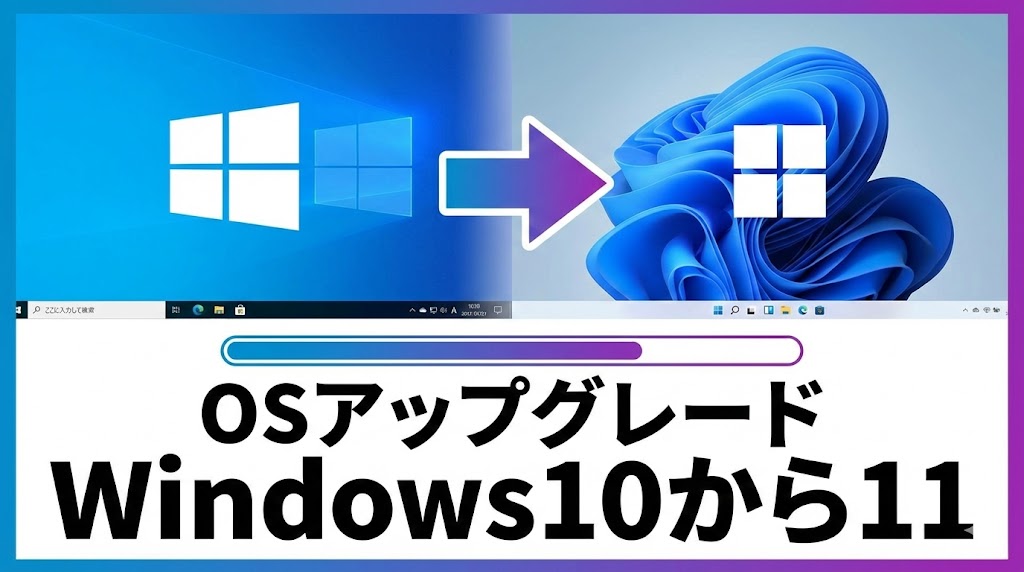
Windows 10からWindows 11へのアップグレードも、熟練の専門スタッフが責任を持って対応いたします。
「自分でやってみたけどうまくいかない」「大切なデータが消えたら困る…」という方もご安心ください。
データのバックアップから移行作業、設定後の動作確認・使い方レクチャーまで、すべてお任せいただけます。
よくあるご依頼内容

- パソコンの初期設定を確実にやってくれる業者を探している
- インターネットやWi-Fiの接続設定をしてほしい
- Wi-Fiルーターの初期設定・最適化をしてほしい
- 突然ネットに繋がらなくなったので直してほしい
- 新しいパソコン・スマホへのデータ移行を安心して任せたい
- ウイルス対策やセキュリティ設定をしっかりしてほしい
- iPhone・Androidの初期設定や操作方法を教えてほしい
上記以外のお困りごとも、どんなことでもお気軽にご相談ください!
全国17万件以上のサポート実績を持つPCホスピタルの専門スタッフが、
お客様のお困りごとを丁寧にお伺いし、安全に解決いたします。
メールでのご質問・ご相談は24時間受付中!
ご質問・ご相談はこちらのフォームから24時間受付中です。
※メールでご相談される方は迷惑メール設定をご確認ください。当サイトからメールが届かない場合がございます。
参考:PCホスピタルご利用規約

パソコン・iPhone・スマホの初期設定から専門性の高い難しい設定まで「安心」「安全」にPCホスピタルにお任せできます!