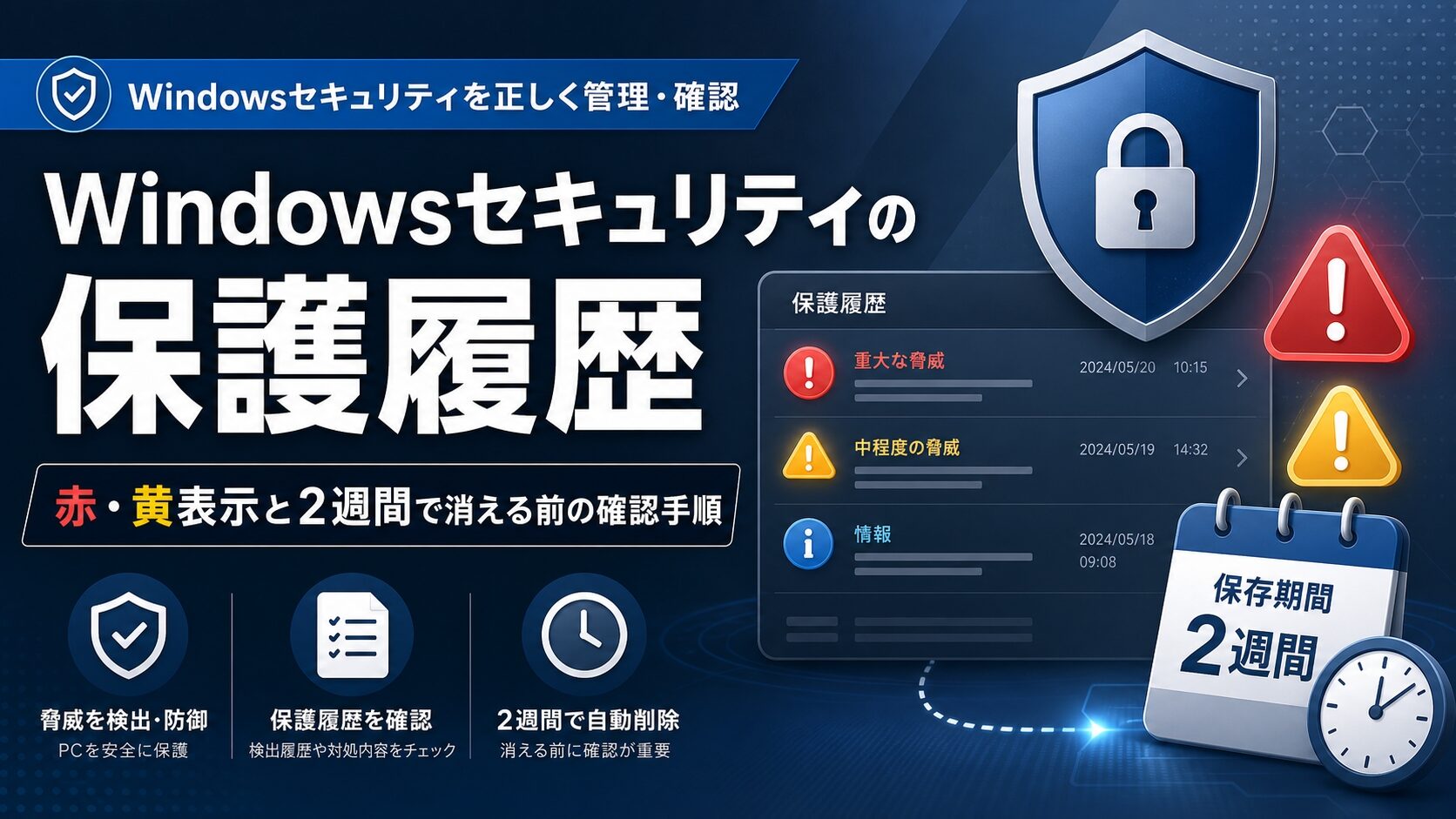
※本記事は1つの情報源としてご活用ください。重要な変更を加える場合は事前にバックアップを取り、複数の情報源も参考にしながら操作してください。
Windowsセキュリティで「脅威が見つかりました」「処置が必要です」などの表示が出ると、感染しているのか、もう処理されたのか不安になりますよね。
- Windowsセキュリティの「保護履歴」で何を確認すればよいか
- 赤・黄色の表示、隔離済み、削除済み、許可済みの違い
- 保護履歴が2週間で消える前に残しておきたい記録項目
こんな方におすすめの記事です
- Windows 10/11で赤や黄色の警告が出て不安になっている方
- Microsoft Defenderが何をブロックしたのか確認したい方
- 家族のPCで「処置が必要です」と出て、何を見ればよいか知りたい方
本記事では、Windowsセキュリティの保護履歴で赤・黄表示や処理状態を確認する方法を、初心者向けにわかりやすく解説します。(専門知識は不要です!)
注:この記事では、レジストリ変更や強引な履歴削除ではなく、Windows標準機能で安全に確認する方法を中心に解説します。
⚠️ 保護履歴は2週間で消える前に確認しましょう
Microsoft公式サポートでは、Windowsセキュリティの保護履歴はイベントを2週間だけ保持し、その後は一覧から消えると説明されています。不安な表示を見た場合は、後で見返せるように日時・検出名・状態をメモしておくと安心です。
Windowsセキュリティの保護履歴でまず確認すること
Windowsセキュリティの「保護履歴」は、Microsoft Defender Antivirusが行った処理や、望ましくない可能性のあるアプリ、重要な保護機能の停止などを確認できる場所です。
赤や黄色の表示を見たときは、まず色だけで判断せず、保護履歴を開いて「処理済みか」「追加操作が必要か」「許可済みにしていないか」を確認しましょう。
保護履歴はDefenderの処理結果を確認する場所
Microsoft公式サポートでは、保護履歴について、Microsoft Defender Antivirusがユーザーの代わりに実行したアクション、削除された可能性のある不要なアプリ、オフになっている主要サービスの一覧を確認できる機能と説明しています。
つまり、保護履歴は「危険な画面」そのものではなく、Windowsが何を検出し、どう処理したかを確認するための記録画面です。
詳しくは、Microsoft公式サポートの保護履歴ページでも確認できます。
赤・黄表示を見たら「未対応か処理済みか」を先に見る
赤や黄色の表示を見ると、すぐに感染を疑ってしまいがちです。しかし、色だけで「感染確定」と判断するのは避けましょう。
大切なのは、保護履歴のカードを開いて、次のような状態を確認することです。
保護履歴で最初に見る項目
- 「必要なアクション」と表示されているか
- 「隔離済み」「削除済み」「ブロック済み」など処理済みの状態か
- 「許可済み」や「復元済み」になっていないか
- 検出された日時や対象ファイルに心当たりがあるか
- 同じ検出名や警告が繰り返し出ていないか
保護履歴は2週間で消えるため早めに記録する
Microsoft公式サポートでは、保護履歴は2週間だけイベントを保持し、その後は一覧から消えると説明されています。
表示が消えたからといって、必ずしも「完全に安全だった」とは判断できません。履歴が消える前に、必要な情報を残しておくことが重要です。
特に、家族のPCや仕事用のPCで警告が出た場合は、後から状況を確認できるように、スクリーンショットやメモを残しておくと説明しやすくなります。
赤・黄色の表示は何を意味するのか
保護履歴のイベントはカード形式で表示され、注意が必要な項目は色分けされます。Microsoft公式サポートでは、赤は直ちに注意が必要な深刻な項目、黄色は緊急ではないものの可能な場合は確認すべき項目と説明されています。
ただし、赤や黄色の表示が出たからといって、それだけで感染確定とは言い切れません。表示の色は「確認の優先度」を示すものとして見ましょう。
また、保護履歴には、赤や黄色で強調されない通常の記録も一覧で表示されます。完了したスキャンや日常的な処理など、情報として残っている記録が中心で、必ずしも対応が必要なものではありません。すべての行が危険を示しているわけではないため、まずは赤・黄色の項目から確認しましょう。
赤は直ちに注意が必要な項目
赤い表示は、直ちに注意が必要な深刻な項目を示します。
たとえば、脅威が検出されていて、まだ処理方法を選ぶ必要がある場合などは、放置せずに内容を確認する必要があります。
ただし、赤い表示でも、すでにDefenderがブロックや削除を行っているケースもあります。必ずカードを開き、「必要なアクション」が残っているかを見てください。
黄色は緊急ではないが確認したい項目
黄色の表示は、赤ほど緊急ではないものの、可能な場合は確認したい項目です。
たとえば、望ましくない可能性のあるアプリ、SmartScreen関連の警告、保護機能の設定に関する通知などが含まれる場合があります。
黄色だから安全、赤だから危険と単純に分けるのではなく、カードを開いて内容を確認することが大切です。
色よりも「必要なアクション」の有無を見る
赤・黄色の表示で最も重要なのは、「何か操作が必要なのか」「すでに処理されたのか」を確認することです。
| 表示の目安 | 見るポイント | 考え方 |
|---|---|---|
| 赤 | 必要なアクションが残っていないか | 優先してカードを開き、状態を確認する |
| 黄色 | 設定変更や確認が必要か | 放置せず、内容を読んで判断する |
| 処理済み | 削除済み・ブロック済み・隔離済みか | 再発や入手経路も確認する |
| 許可済み | 自分で許可した覚えがあるか | 安易に放置せず慎重に確認する |
「隔離済み」「削除済み」「許可済み」の違い
保護履歴では、検出された脅威やアプリに対して、どのような処理が行われたかが表示されます。特に初心者が迷いやすいのが、「隔離済み」「削除済み」「許可済み」の違いです。
この3つは意味が大きく違います。特に「許可済み」は、Windowsセキュリティがその項目に対してアクションを取らなくなるため、慎重に確認しましょう。
隔離済みは実行されない場所に分けられた状態
隔離済みは、脅威がブロックされ、検疫された状態です。Microsoft公式サポートでは、まだ削除されていないものの、現時点ではデータやデバイスにリスクを与えるべきではない状態と説明されています。
隔離済みの項目には、「削除」や「復元」などの選択肢が表示される場合があります。ただし、よく分からないファイルを安易に復元するのは避けてください。
削除済み・ブロック済みは追加操作不要の場合が多い
「脅威がブロックされました」などの表示は、Defenderが脅威をブロックして削除したことを示す場合があります。この場合、Microsoft公式サポートでは、ユーザー側で必要なアクションはないと説明されています。
ただし、追加操作が不要でも、どこから届いたのかを振り返ることは重要です。不審なメール添付、見慣れないWebサイトからのダウンロード、USBメモリなど、心当たりがあれば今後の再発防止につながります。
許可済みは最も慎重に確認したい状態
「許可済み」は、ユーザーがその項目を許可した状態です。Microsoft公式サポートでは、許可を選択するとファイルが続行され、実際に脅威だった場合はデータ、個人情報、デバイスが危険にさらされる可能性があると説明されています。
そのため、許可済みの項目がある場合は、次の点を確認してください。
⚠️ 「許可済み」は安易に放置しない
自分で安全だと確認できないファイルを許可している場合は、許可を取り消せるか、検出名や入手元に問題がないかを確認しましょう。家族のPCで許可済みが見つかった場合も、責めるのではなく「どの画面で何を押したか」を一緒に確認することが大切です。
保護履歴を開いて確認する手順
ここでは、Windowsセキュリティから保護履歴を開き、確認する流れを整理します。Windows 10/11では画面表示が少し異なる場合がありますが、基本的な確認の考え方は同じです。
Windowsセキュリティから保護履歴を開く
以下の手順で保護履歴を確認します。
- スタートメニューを開く
- 「Windows セキュリティ」と入力して起動する
- 「ウイルスと脅威の防止」を開く
- 「保護の履歴」または「保護履歴」を選択する
- 表示されたカードを選択して詳細を確認する
ウイルスと脅威の保護では、現在の脅威、スキャン結果、検疫済みの脅威、許可済みの脅威なども確認できます。詳しい機能は、Microsoft公式サポートのウイルスと脅威の保護ページも参考になります。
カードを開いて見る項目
保護履歴では、イベントがカードとして表示されます。カードを選択すると詳細を確認できますが、脅威の詳細を見るには、そのデバイスの管理者権限が必要になる場合があります。
カードを開いたら、次の項目を順番に確認しましょう。
| 確認項目 | 見る理由 |
|---|---|
| 検出名 | どの種類の脅威・アプリとして検出されたかを確認するため |
| 状態 | 隔離済み、削除済み、許可済み、必要なアクションなどを判断するため |
| 日時 | 何をしていたタイミングで検出されたかを思い出すため |
| 対象ファイルや場所 | ダウンロード、メール添付、USBなど入手経路を推測するため |
| 推奨アクション | Windowsが次に求めている操作を確認するため |
表示が消える前に残すメモ項目
保護履歴は2週間で消えるため、あとで見返したい内容は早めに記録しておきましょう。
スクリーンショットやメモに残す項目
- 表示された日時
- 赤・黄色などの表示色
- 検出名
- 隔離済み・削除済み・許可済みなどの状態
- 対象ファイル名や保存場所
- 直前に開いたメール、ダウンロード、USBなどの心当たり
特に、あとで家族に説明したい場合や、同じ警告が繰り返し出る場合は、記録があると状況を整理しやすくなります。
家族のPCで保護履歴を見るときのチェックポイント
家族のPCで警告が出た場合、まず大切なのは「誰が悪いか」を探すことではなく、「何が起きたか」を落ち着いて確認することです。
不安な画面を見ると、つい強い言い方になってしまうことがあります。しかし、本人を責めると、次に警告が出たときに相談しづらくなってしまいます。
本人を責めずに「状態確認」から始める
最初は、次のように確認すると進めやすくなります。
- この表示はいつ頃出たか
- 何かボタンを押したか
- 直前にメールや添付ファイルを開いたか
- 最近インストールしたアプリがあるか
- USBメモリや外付けストレージを使ったか
家族のPC全体を確認する場合は、家族のWindows Defender確認チェックリストもあわせて確認すると、Defenderやファイアウォールの状態を整理しやすくなります。
許可済み・復元済み・同じ警告の再発を確認する
家族のPCで特に確認したいのは、「許可済み」や「復元済み」の項目です。
たとえば、警告が出たときに「使いたいソフトだから」と思って許可した場合、その項目に対してWindowsセキュリティがアクションを取らなくなる可能性があります。
次のような状態がある場合は、より慎重に確認しましょう。
注意して見たい状態
許可済み、復元済み、修復が不完全、同じ検出名の繰り返しなどは、内容を開いて確認したい項目です。
落ち着いて見てよい状態
削除済みやブロック済みで追加アクションがない場合は、まず入手経路や再発の有無を確認します。
不審メール・ダウンロード・USB利用の心当たりを確認する
Microsoft公式サポートでは、脅威が届く一般的な方法として、安全でないメール添付、安全でないWebサイトからのダウンロード、感染したUSBストレージデバイスなどが挙げられています。
そのため、保護履歴を見るときは、検出名だけでなく「どこから来た可能性があるか」も確認しましょう。
不審なメールや偽サイトへの対策も含めて見直したい場合は、Windows 11の標準セキュリティ対策も参考になります。
やってはいけない操作と追加確認が必要なケース
保護履歴を見ていると、「許可」「復元」「削除」などの操作を選べる場合があります。ここで大切なのは、意味が分からないまま操作しないことです。
特に、許可や復元は、ファイルを再び使えるようにする操作につながるため、安全だと判断できない場合は慎重に扱いましょう。
安全確認なしに「許可」や「復元」を選ばない
Microsoft公式サポートでは、項目が安全かどうかわからない場合は「検疫」を選ぶことが推奨されています。
「必要なソフトかもしれない」「家族が使っているから消したくない」と感じる場合でも、ファイル名や入手元、発行元、検出名を確認せずに許可するのは避けましょう。
レジストリ変更や強引な履歴削除は初心者向けではない
保護履歴について調べると、履歴を消す方法や、システム内部を変更する方法が見つかることがあります。しかし、初心者がレジストリ変更や強引な削除ツールを使うのはおすすめしません。
保護履歴は「何が起きたか」を確認するための記録です。履歴を消すことよりも、内容を確認し、必要な対処を済ませ、再発を防ぐことを優先しましょう。
追加確認が必要なサイン
次のような場合は、保護履歴だけで判断せず、Windowsセキュリティの現在の保護状態やスキャン結果もあわせて確認してください。
- 「修復が不完全」と表示されている
- 同じ検出名が何度も出ている
- 許可済みにした覚えがない項目がある
- 重要なサービスがオフになっている
- 不審なメールやダウンロードに心当たりがある
SmartScreenやアプリとブラウザーの制御に関する設定は、Microsoft公式サポートのアプリとブラウザーコントロールでも確認できます。
また、ウイルス対策の基本設定全体を見直したい場合は、パソコンのウイルス対策で必須の設定もあわせて確認すると、日常的な予防策を整理できます。
よくある質問(FAQ)
保護履歴が空なら安全ですか?
保護履歴が空でも、完全に安全とは判断できません。保護履歴は2週間で消えるため、現在の保護状態、スキャン結果、許可済みの脅威などもあわせて確認しましょう。
赤表示が出たら感染確定ですか?
赤表示は直ちに注意が必要な深刻な項目を示しますが、感染確定と断定するのは避けましょう。カードを開いて、必要なアクションが残っているか、すでに削除・隔離されているかを確認します。
隔離済みのファイルは削除した方がよいですか?
身に覚えがないファイルや不要なファイルであれば削除を検討します。ただし、必要なファイルの可能性がある場合でも、安易に復元せず、検出名や入手元を確認してから判断してください。
許可済みにした脅威は戻せますか?
Microsoft公式サポートでは、許可を選択した後に元に戻す場合は、許可された脅威のページから許可された一覧から削除できると説明されています。許可した覚えがない項目がある場合は、早めに確認しましょう。
家族のPCで警告が出たら何を聞けばよいですか?
直前に開いたメール、ダウンロードしたファイル、使ったUSB、警告画面で押した操作を確認しましょう。責める言い方ではなく、「何が起きたかを一緒に確認する」形で進めると、状況を整理しやすくなります。
まとめ:Windowsセキュリティの保護履歴は赤・黄表示より状態確認が大切
この記事では、Windowsセキュリティの保護履歴で赤・黄表示や処理状態を確認する方法を解説しました。
- 保護履歴はDefenderの処理結果を確認する場所:検出、隔離、削除、許可、重要サービスの停止などを確認できます。
赤や黄色の表示を見たら、まずカードを開いて内容を確認しましょう。
- 赤・黄表示だけで感染確定とは判断しない:赤は直ちに注意が必要な項目、黄色は可能な場合に確認したい項目です。
大切なのは、処理済みか、必要なアクションが残っているかを見ることです。
- 「許可済み」は特に慎重に確認する:許可した項目はWindowsセキュリティがアクションを取らない可能性があります。
自分で許可した覚えがない場合や、安全だと判断できない場合は放置しないようにしましょう。
- 保護履歴は2週間で消える:後から確認できるように、検出名、日時、状態、対象ファイルを記録しておくと安心です。
家族のPCで警告が出た場合も、スクリーンショットやメモがあると状況を整理しやすくなります。
赤や黄色の表示を見ても、まずは落ち着いて保護履歴を開き、「何が検出され、どのように処理されたのか」を確認することが大切です。
保護履歴だけで判断しにくい場合は、現在のWindowsセキュリティの保護状態、スキャン結果、許可済みの脅威、SmartScreenなどの設定もあわせて確認しましょう。

パソコン・iPhone・スマホの初期設定から専門性の高い難しい設定まで「安心」「安全」にPCホスピタルにお任せできます!
全国対応・年中無休
この記事の内容で解決しなかった場合は
PCホスピタルに相談できます
パソコン・スマホの設定やトラブルに、専門スタッフが対応します。
詳しい相談内容や料金の目安は、案内ページで確認できます。
※相談・申し込みは案内ページまたは電話窓口でご確認ください。
当サイトへのご連絡は お問い合わせフォーム からお願いします。パソコン・スマホのサポート依頼はPCホスピタルへご相談ください。