※本記事は1つの情報源としてご活用ください。重要な変更を加える場合は事前にバックアップを取り、複数の情報源も参考にしながら操作してください。
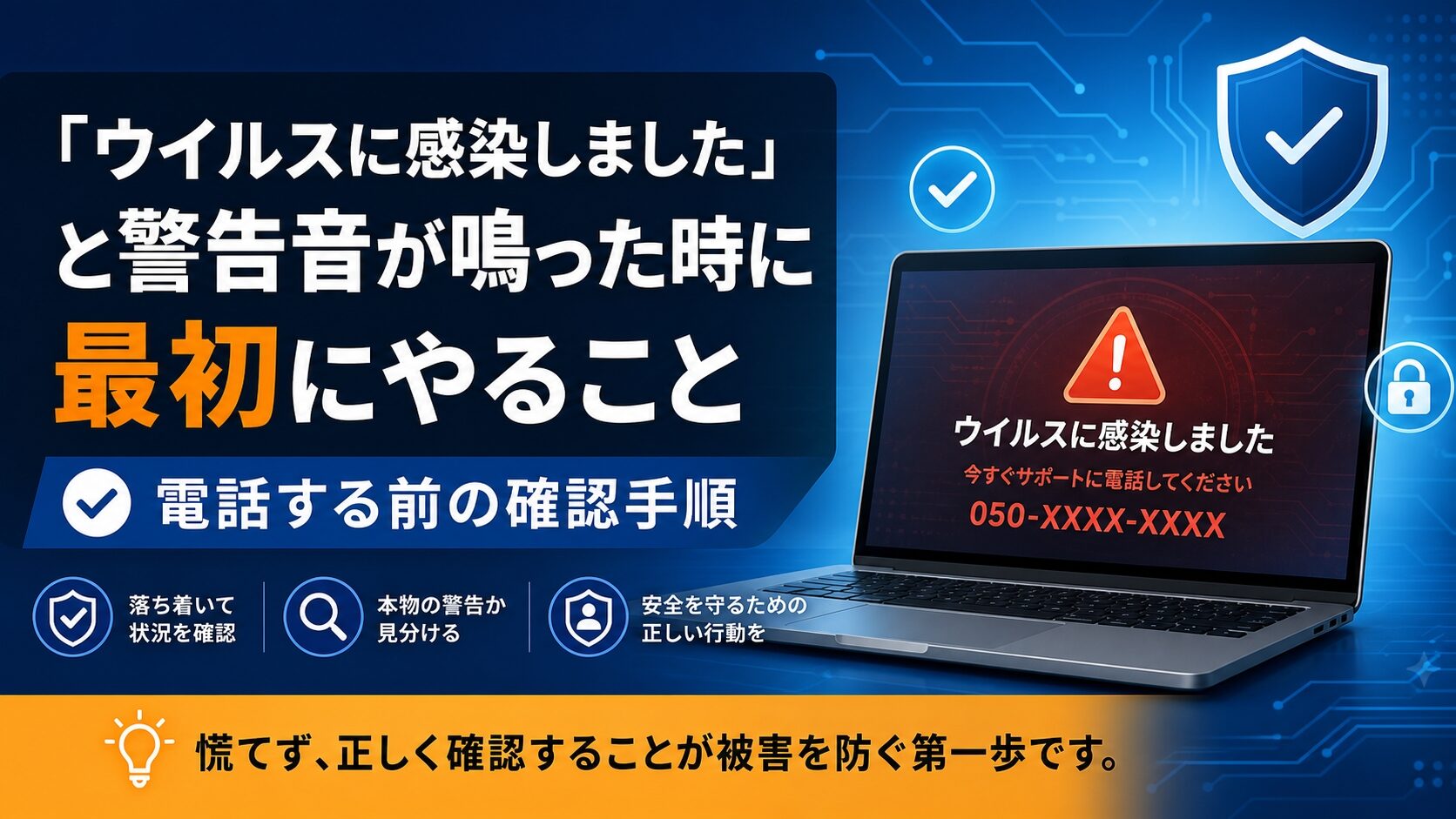
パソコンで突然「ウイルスに感染しました」「電話してください」という警告音や画面が出ると、誰でも焦ってしまいます。まず大切なのは、画面に表示された電話番号へすぐ電話しないことです。
- 偽警告が出た直後にやってはいけない行動が分かります
- 警告画面が閉じられない時の基本的な対処手順が分かります
- 電話・支払い・遠隔操作をしてしまった場合の相談先が分かります
こんな方におすすめの記事です
- パソコンから警告音が鳴り、画面が消えずに困っている方
- 「ウイルスに感染しました」「電話してください」と表示されて不安な方
- 親や家族のパソコンに偽警告が出て、代わりに対処方法を調べている方
本記事では、「ウイルスに感染しました」と警告音が鳴った時の初期対応を、電話する前に確認すべきポイントから順番に解説します。(専門知識は不要です!)
注:この記事は、偽セキュリティ警告やサポート詐欺が疑われる場面の初期対応を整理したものです。すでに金銭被害や不正操作の不安がある場合は、警察、消費生活センター、カード会社、電子マネー発行元などにも相談してください。
⚠️ 最初に覚えておきたいこと
画面に表示された電話番号には、すぐ電話しないでください。カード情報や電子マネー番号を入力しないこと、遠隔操作ソフトを入れないことも重要です。まずは画面を閉じる、ネット接続を切る、状況を記録するなど、落ち着いて初期対応を進めましょう。
まず電話しない|警告音が鳴った直後にやること
「ウイルスに感染しました」「すぐに電話してください」という警告音や画面が出ても、最初にやることは電話ではありません。まずは、表示された番号へ連絡しないことが重要です。
IPAの偽セキュリティ警告対策ページでは、画面が表示されただけであれば、パソコンはコンピュータウイルスには感染しておらず、偽セキュリティ警告画面を閉じるだけで問題ないと案内されています。
表示された電話番号にはかけない
偽警告の目的は、利用者を焦らせて、画面に表示した電話番号へ連絡させることです。電話をすると、相手から「ウイルスを除去する」「サポート契約が必要」などと言われ、支払い、遠隔操作、個人情報の入力へ誘導されるおそれがあります。
警察庁のサポート詐欺対策ページでも、偽の警告画面や警告音で不安をあおり、電話をかけさせ、金銭をだまし取ったり遠隔操作ソフトを入れさせたりする手口として注意喚起されています。
カード情報・電子マネー・個人情報を入力しない
電話先の相手から、クレジットカード番号、電子マネーの番号、住所、氏名、メールアドレス、パスワードなどを聞かれても、入力したり伝えたりしないでください。
特に、コンビニで電子マネーを購入して番号を伝えるように言われた場合は、サポート料金を装った詐欺の可能性があります。すでに番号を伝えてしまった場合は、後述する「支払った場合の対応」に進んでください。
遠隔操作ソフトを入れない・許可しない
「こちらでパソコンを確認します」と言われ、遠隔操作ソフトのインストールを求められても、指示に従わないでください。遠隔操作を許可すると、相手があなたのパソコン画面を見たり、操作したりできる状態になる場合があります。
すでに遠隔操作を許可してしまった場合は、まずネットワークを切断し、インストールしたソフトの確認、ウイルスチェック、パスワード変更などを行う必要があります。詳しい分岐は後半で説明します。
警告音が鳴った直後のNG行動
- 画面に表示された電話番号へ電話する
- クレジットカード番号や電子マネー番号を入力・共有する
- 相手に言われた遠隔操作ソフトをインストールする
- 焦って画面内のボタンを何度もクリックする
- 相手にパスワードや認証コードを伝える
「ウイルス感染」警告は本物とは限らない
警告音が大きく鳴ったり、「個人情報が盗まれます」といった強い文言が表示されたりすると、本当に感染したと思ってしまうかもしれません。しかし、ブラウザ上に突然出る警告の中には、本物のセキュリティ警告ではないものがあります。
偽警告はブラウザ上に表示されることが多い
偽セキュリティ警告は、インターネット閲覧中に突然表示されることがあります。画面が全体に広がり、閉じるボタンが見えにくくなったり、警告音が鳴り続けたりするため、利用者が慌てて電話してしまいやすいのが特徴です。
ただし、画面に表示された警告が派手であっても、それだけで本当にウイルス感染しているとは限りません。まずは画面を閉じることを優先し、必要に応じて後からセキュリティチェックを行いましょう。
Microsoftなどの正規警告に電話番号は表示されない
Microsoft公式サポートでは、正規のMicrosoftエラーメッセージには、電話をかけるための電話番号は含まれていないと案内されています。
つまり、「Microsoft」「Windows」「セキュリティセンター」などの名称やロゴのように見えるものが表示されても、電話番号が大きく出ている場合は疑ってください。実在する企業名やロゴに見せかける偽警告もあります。
本物の感染確認は落ち着いて後から行う
警告画面が出た直後は、まず詐欺につながる行動を止めることが優先です。画面を閉じたあと、本当に感染が心配な場合は、Windows セキュリティなどでスキャンを行います。
偽警告ではなく、実際に不審なソフトが入っている、見覚えのない動作が続く、ファイルが勝手に暗号化されているなどの症状がある場合は、本当にウイルス感染が心配な場合の確認・駆除手順も参考にしてください。
偽警告の可能性が高い例
ブラウザ上に突然表示され、警告音とともに電話番号へ誘導される。支払い、電子マネー、遠隔操作ソフトのインストールを求められる。
実感染の確認が必要な例
不審なソフトが入っている、ファイルが開けない、勝手に広告が出続ける、アカウントに不審なログインがあるなど、警告画面以外の症状が続く。
画面が閉じられない時の確認手順
偽警告画面は、閉じるボタンが見えにくくなったり、全画面表示になったりすることがあります。焦って電話する前に、次の順番で画面を閉じられるか確認してください。
以下の操作は、IPAや警察庁が案内している偽セキュリティ警告画面の終了方法を参考にしています。詳しい公式情報は、IPAの偽セキュリティ警告対策ページと警察庁のサポート詐欺対策ページをご確認ください。
Escキーや閉じるボタンで全画面を解除する
まず、キーボード左上にある「Esc」キーを数秒押してみます。全画面表示が解除されると、ブラウザ右上の「×」ボタンが見える場合があります。
- キーボードの「Esc」キーを2〜3秒ほど押す
- ブラウザ右上の「×」ボタンが表示されるか確認する
- 「×」をクリックしてブラウザを閉じる
- 「このサイトから移動しますか」などの確認が出た場合は、移動・終了する方向を選ぶ
この段階で閉じられた場合は、表示された電話番号へ連絡する必要はありません。心配な場合は、ブラウザを開き直して同じページを復元しないようにしてください。
タスクマネージャーでブラウザを終了する
Escキーや閉じるボタンで終了できない場合は、タスクマネージャーからブラウザを終了します。タスクマネージャーとは、起動中のアプリを確認・終了できるWindowsの機能です。
- キーボードで「Ctrl」+「Alt」+「Delete」を同時に押す
- 表示された画面から「タスク マネージャー」を選ぶ
- Microsoft Edge、Google Chromeなど、使用中のブラウザを選ぶ
- 「タスクの終了」をクリックする
ブラウザを終了すると、開いていた他のタブも閉じる場合があります。作業中の内容が失われる可能性はありますが、偽警告の電話番号へ連絡するよりも安全です。
操作できない時は再起動し、復元タブに注意する
キーボード操作も難しい場合は、パソコンの再起動を検討します。再起動後にブラウザが「前回のページを復元しますか」と表示した場合は、偽警告のページまで復元しないよう注意してください。
電話・支払い・遠隔操作をしてしまった時の対応
すでに電話してしまった場合でも、そこで終わりではありません。どこまで進んだかによって、次に取るべき対応が変わります。
電話しただけなら、すぐ切って追加操作をしない
電話しただけで、支払い、個人情報の入力、遠隔操作ソフトのインストールをしていない場合は、すぐに電話を切ってください。その後、画面を閉じ、同じ番号へかけ直さないようにします。
相手から折り返し電話があっても、応じる必要はありません。電話番号や会話の概要、表示されていた画面の内容をメモしておくと、相談時に説明しやすくなります。
支払った場合はカード会社・電子マネー発行元へ連絡する
クレジットカードで支払ってしまった場合は、カード会社へ連絡し、利用停止や支払い停止ができるか相談してください。電子マネーで支払った場合は、電子マネーの発行元や管理会社へ被害を連絡します。
警察庁は、クレジットカードで支払った場合はカード会社へ、電子マネーで支払った場合は電子マネーの管理会社へ連絡し、偽警告画面や支払い履歴、購入した電子マネーカードなどの資料を保存するよう案内しています。
支払ってしまった時に保存したい情報
- 表示されていた警告画面の写真やスクリーンショット
- 電話番号、通話日時、相手に言われた内容のメモ
- クレジットカードの利用履歴
- 購入した電子マネーカードやレシート
- インストールしたソフト名や画面の記録
遠隔操作を許可した場合はネット切断・スキャン・パスワード変更を行う
遠隔操作ソフトをインストールし、相手にパソコンを操作させてしまった場合は、まずインターネットから切断してください。Wi-Fiをオフにする、LANケーブルを抜くなど、外部との接続を一時的に止めます。
その後、インストールした遠隔操作ソフトを確認し、不要なものはアンインストールします。Windows セキュリティなどでウイルスチェックを行い、メール、Microsoftアカウント、Googleアカウント、ネットバンキング、通販サイトなど重要なアカウントのパスワードも変更してください。
不安が強い場合や、何を入れたか分からない場合は、必要に応じて初期化や専門窓口への相談も検討します。ただし、この記事では特定の業者への依頼を勧めるものではありません。まずは公的機関や利用中のサービスの公式窓口を確認しましょう。
電話しただけ
すぐ切って、追加操作をしない。表示画面や電話番号を記録し、必要に応じて相談する。
支払ってしまった
カード会社や電子マネー発行元へ連絡し、警察や消費生活センターにも相談する。
遠隔操作を許可した
ネットを切断し、ソフト確認、ウイルスチェック、パスワード変更を行う。
相談先の選び方|警察・消費生活センター・IPA・カード会社
偽警告への対応では、どこに相談すればよいか迷いやすいものです。相談先は、困っている内容によって分けて考えると整理しやすくなります。
金銭被害・詐欺被害の相談は警察と消費生活センター
金銭を支払ってしまった、電子マネー番号を伝えてしまった、相手に脅された、詐欺被害として相談したい場合は、警察に相談してください。緊急性が低い相談では、警察相談専用電話「#9110」や最寄りの警察署が選択肢になります。
契約や支払いに関する消費者トラブルとして相談したい場合は、消費者ホットライン「188」も利用できます。消費者庁の消費者ホットライン案内では、188に電話すると、身近な消費生活センターや相談窓口を案内すると説明されています。
画面の閉じ方や技術的確認はIPAを確認する
偽警告画面の閉じ方や、情報セキュリティ上の相談については、IPAの情報セキュリティ安心相談窓口が参考になります。公式ページでは、偽セキュリティ警告画面の閉じ方や、体験サイトも案内されています。
ただし、IPAは警察やカード会社の代わりに返金・支払い停止を行う窓口ではありません。金銭被害がある場合は、支払い先の事業者、警察、消費生活センターへの相談も並行して進めてください。
カード・電子マネー・アカウント情報は各事業者へ連絡する
クレジットカード番号を入力した場合は、カード会社へ連絡し、カード停止や不正利用の確認を依頼します。電子マネー番号を伝えた場合は、電子マネー発行元へ連絡します。
メールアドレスやパスワードを入力した場合は、該当サービスのパスワード変更を行い、可能であれば二段階認証も確認してください。二段階認証とは、パスワードに加えてスマホや認証アプリなどで本人確認を行う仕組みです。
| 状況 | 主な相談先 | 最初にやること |
|---|---|---|
| 警告画面が閉じられない | IPA、家族や詳しい人 | 電話せず、ブラウザ終了や再起動を試す |
| カードで支払った | カード会社、警察、消費生活センター | カード会社へ連絡し、支払い停止やカード停止を相談する |
| 電子マネー番号を伝えた | 電子マネー発行元、警察、消費生活センター | 発行元へ被害を連絡し、レシートやカードを保存する |
| 遠隔操作を許可した | 警察、IPA、利用サービスの公式窓口 | ネットを切断し、ソフト確認とパスワード変更を行う |
再発を防ぐために見直す設定と家族への共有
一度画面を閉じられても、同じような偽警告にまた遭遇する可能性はあります。完全にゼロにはできませんが、基本的な対策をしておくことで、焦って電話するリスクを下げられます。
Windows Updateとブラウザを最新にする
Windows Updateやブラウザの更新は、セキュリティ対策の基本です。警察庁も、サポート詐欺の被害防止策として、OSやソフトウェアを最新の状態に保つこと、ウイルス対策ソフト等を導入することを挙げています。
更新を後回しにしている場合は、Windows Updateの状態を確認し、ブラウザも最新版にしておきましょう。
ブラウザの通知・拡張機能・復元タブを見直す
偽警告のような表示は、怪しい広告、不審な検索結果、ブラウザ通知などをきっかけに表示されることがあります。不要な通知許可や見覚えのない拡張機能がないか確認しましょう。
また、ブラウザが前回のタブを自動復元する設定になっていると、偽警告のページを再び開いてしまうことがあります。再起動後に同じ警告が出る場合は、前回のページを復元していないか確認してください。
家族には「電話しない・支払わない・遠隔操作しない」を共有する
家族のパソコンで偽警告が出た場合は、難しい説明よりも、短い合言葉を共有しておく方が役立ちます。
⚠️ 家族に共有したい合言葉
「警告音が鳴っても、電話しない・支払わない・遠隔操作しない」。この3つを先に決めておくだけでも、被害につながる行動を防ぎやすくなります。
高齢の家族やパソコンに不慣れな方がいる場合は、家族のPCを安全に使うためのシニア向け設定ガイドもあわせて確認しておくと安心です。
また、偽警告だけでなく、メールやSMSから偽サイトへ誘導されるケースもあります。関連する詐欺対策として、メールやSMSの詐欺もあわせて確認することもおすすめです。
よくある質問(FAQ)
「ウイルスに感染しました」と出たら本当に感染していますか?
表示だけで本当に感染しているとは限りません。偽セキュリティ警告は、ブラウザ上に警告画面や警告音を出して電話させる手口です。まずは表示された番号に電話せず、画面を閉じてから落ち着いて確認してください。
警告音が止まらない時は電源を切ってもいいですか?
ブラウザを閉じられない場合は、タスクマネージャーでブラウザを終了する、またはパソコンを再起動する方法があります。作業中のデータが失われる可能性はありますが、表示された番号へ電話するより安全です。
表示された番号に電話してしまいました。どうすればいいですか?
すぐ電話を切り、追加の操作をしないでください。カード情報、電子マネー番号、個人情報、遠隔操作ソフトのインストールまで進んでいないか確認し、必要に応じて警察や消費生活センターへ相談します。
クレジットカードで支払ってしまった場合は?
カード会社へ連絡し、支払い停止やカード停止ができるか相談してください。警告画面の写真、通話日時、利用履歴なども保存し、警察や消費生活センターにも相談しましょう。
遠隔操作ソフトを入れてしまった場合は?
まずインターネット接続を切断してください。その後、インストールしたソフトの確認、アンインストール、ウイルスチェック、重要アカウントのパスワード変更を行います。不安が残る場合は、公的窓口や利用サービスの公式窓口にも相談してください。
まとめ:「ウイルスに感染しました」と警告音が鳴っても、まず電話しない
この記事では、パソコンで「ウイルスに感染しました」と警告音が鳴った時の初期対応について解説しました。
- 表示された電話番号には電話しない:偽警告は、電話させることを目的にしている場合があります。
電話する前に、まず画面を閉じることを優先してください。
- カード情報・電子マネー番号・個人情報を入力しない:支払いを求められても、その場で入力や購入を進めないことが重要です。
すでに支払った場合は、カード会社や電子マネー発行元へ早めに連絡しましょう。
- 遠隔操作ソフトを入れない・許可しない:相手にパソコンを操作させると、情報漏えいや不正操作のリスクが高まります。
すでに許可した場合は、ネットを切断し、ソフト確認、スキャン、パスワード変更を行ってください。
- 閉じられない時はブラウザ終了や再起動を試す:Escキー、タスクマネージャー、再起動の順に確認します。
再起動後は、偽警告のタブを復元しないよう注意してください。
- 被害がある場合は相談先を分けて考える:金銭被害は警察や消費生活センター、カードや電子マネーは各事業者、技術的な確認はIPAなどを確認します。
証拠になりそうな画面、履歴、レシート、ソフト名は保存しておきましょう。
警告音が大きく鳴ると焦りますが、最初の判断はシンプルです。電話しない、支払わない、遠隔操作しない。この3つを守ったうえで、落ち着いて画面を閉じ、必要な相談先へ進みましょう。

パソコン・iPhone・スマホの初期設定から専門性の高い難しい設定まで「安心」「安全」にPCホスピタルにお任せできます!
全国対応・年中無休
この記事の内容で解決しなかった場合は
PCホスピタルに相談できます
パソコン・スマホの設定やトラブルに、専門スタッフが対応します。
全国17万件以上のサポート実績があります。
※相談・申し込みはリンク先または電話窓口でご確認ください。
当サイトへのご連絡は お問い合わせフォーム からお願いします。パソコン・スマホのサポート依頼はPCホスピタルへご相談ください。