※本記事は1つの情報源としてご活用ください。重要な変更を加える場合は事前にバックアップを取り、複数の情報源も参考にしながら操作してください。
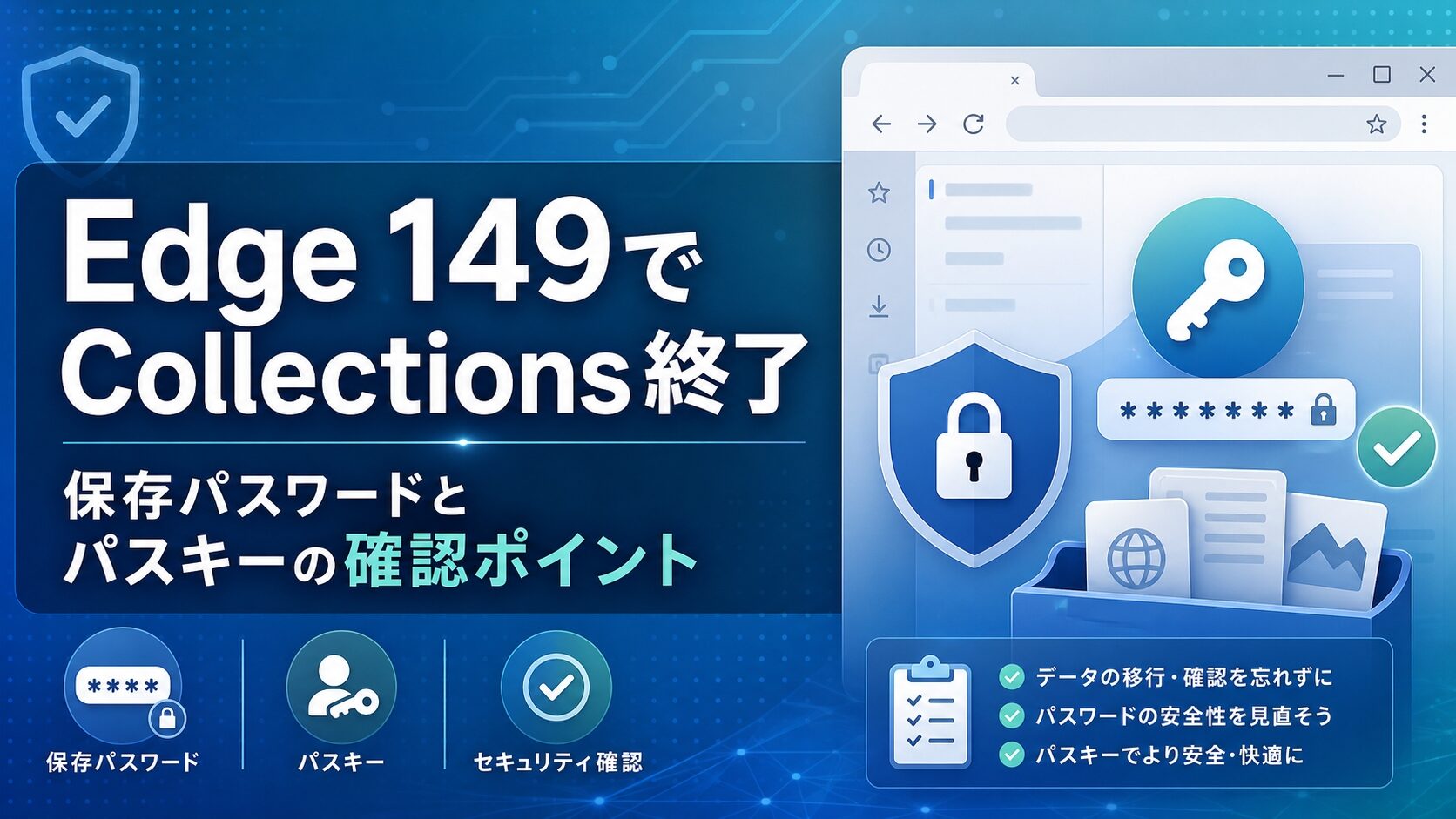
Microsoft Edge 149では、Collectionsの終了や保存パスワード保護の変更など、Windows 11ユーザーが確認しておきたい項目があります。Edgeを普段から使っている方は、更新前後に保存データやサインイン設定を一度見直しておくと安心です。
- Edge 149で変わるCollections・保存パスワード・パスキーの確認ポイント
- Collections終了前後に確認したいデータの移動・保存方法
- Windows HelloやEdgeの更新確認をどの順番で見ればよいか
こんな方におすすめの記事です
- Windows 11でMicrosoft Edgeをメインブラウザとして使っている方
- EdgeのCollectionsにWebページ・メモ・画像などを保存していた方
- Edgeの保存パスワード、パスキー、Windows Helloの関係が不安な方
本記事では、Edge 149で変わるCollections終了、保存パスワード、パスキーの確認ポイントを、Windows 11ユーザー向けに整理します。(専門知識は不要です!)
注:この記事はMicrosoft公式情報で確認できる範囲をもとにした一般向けの確認ガイドです。会社や学校のPCでは、組織の管理ポリシーにより表示項目や同期の動きが異なる場合があります。
Edge 149でまず確認したい変更点
Microsoft Edge 149では、すべてのユーザーに関係する可能性がある変更として、Collectionsの削除、保存パスワード保護の見直し、パスキー関連の更新が挙げられます。
MicrosoftのEdge Stable Channel release notesでは、Edge 149.0.4022.52が2026年6月4日に公開され、機能更新としてパスキー同期、Collections retirement、Copilot Chat policy controlsなどが案内されています。
確認ポイント1:Collections
Edge 149以降ではCollectionsが使えなくなります。保存していたWebページやメモを使っていた方は、移行・確認が必要です。
確認ポイント2:保存パスワード
Edge更新だけで保存パスワードが必ず消えるわけではありません。ただし、保護方法や表示時の認証は確認しておきたい項目です。
確認ポイント3:パスキー
パスキーはパスワードの代わりに使えるサインイン方法です。保存先や同期の状態によって確認場所が変わります。
特に注意したいのは、Edge 149を「単なるブラウザの見た目変更」と考えないことです。Collectionsに保存していた情報、保存パスワードの保護、Windows Helloによる本人確認は、日常のログインやセキュリティ設定に関わります。
一方で、「Edge 149に更新すると保存パスワードが必ず消える」といった断定は避けるべきです。Microsoft公式サポートでは、Microsoft Edgeを更新するときにお気に入り、パスワード、設定は保持されると説明されています。詳しくはMicrosoft Edgeの更新に関する公式サポートを確認してください。
Collections終了前に確認すること
Edge 149で最も分かりやすく影響が出るのは、Collectionsの終了です。Microsoft公式サポートでは、Collectionsは2026年6月4日にリリースされたMicrosoft Edgeバージョン149以降では使用できなくなると案内されています。
Collectionsを使っていなかった方は大きな作業は不要です。ただし、Webページの調査メモ、買い物リスト、旅行計画、仕事用の資料リンクなどをCollectionsにまとめていた方は、更新前後に中身を確認しておくことをおすすめします。
Microsoft公式サポートのMicrosoft EdgeのCollectionsに関するページでは、Collectionsの廃止に伴い「お気に入りに移動」と「データのエクスポート」が案内されています。
⚠️ お気に入りへ移動できる内容に注意
Microsoft公式情報では、Collectionsからお気に入りへ移動されるのは保存されたWebページ、つまりURLのみとされています。画像、メモ、その他のページ以外の項目は含まれません。メモや画像をCollections内で使っていた場合は、別途内容を確認してください。
確認するときは、まずCollectionsに何を保存していたかを見ます。WebページのURLだけであれば、お気に入りへの移動で足りる可能性があります。一方、メモや画像、ページ以外の情報を残していた場合は、お気に入りに移しただけでは必要な内容が残らない可能性があります。
| 保存していた内容 | 確認ポイント | 対応の目安 |
|---|---|---|
| WebページのURL | お気に入りに移動できる対象 | 移動後にお気に入りフォルダーを確認する |
| メモ | お気に入り移動の対象外 | 必要な内容を別のメモアプリなどへ控える |
| 画像 | お気に入り移動の対象外 | 元データや保存先を確認する |
| 職場・学校アカウントのCollections | 組織の設定が影響する場合がある | エクスポート表示や管理者案内を確認する |
個人用Microsoftアカウントを使っている場合と、職場・学校アカウントを使っている場合では、表示される選択肢が異なることがあります。Microsoft公式サポートでは、個人用アカウントの場合はBing保存を通じたアクセス、職場または学校アカウントの場合はエクスポートについて案内されています。
Edgeの保存パスワードは更新後にどうなる?
Edge 149に更新するとき、多くの方が気になるのは「保存パスワードが消えるのか」という点です。結論から言うと、Edgeの更新だけで保存パスワードが必ず削除されるわけではありません。
Microsoft公式サポートでは、Microsoft Edgeの更新時にお気に入り、パスワード、設定は保持されると説明されています。ただし、保存パスワードの保護方法や、パスワードを表示・自動入力するときの認証方法は、更新後に確認しておくと安心です。
保存パスワードは、Edgeの「パスワードと自動入力」からMicrosoft Password Managerを開いて確認できます。Microsoft公式の保存パスワード保護に関するサポートページでは、保存パスワードの保護にデバイスベース認証が使われることが説明されています。
保存パスワードで確認したい項目
- Edgeのプロフィールが普段使っているMicrosoftアカウントになっているか
- Microsoft Password Managerに保存済みパスワードが表示されるか
- パスワードの自動入力が有効になっているか
- パスワード表示や自動入力時にWindows Helloなどの認証が求められるか
- 会社や学校のPCで、パスワード保存が管理者により制限されていないか
注意したいのは、Edgeに保存されているパスワードを編集しても、Webサイト側の実際のパスワードが自動的に変更されるわけではないことです。たとえば、Edgeの保存情報を消しても、対象サービスのログインパスワードそのものが消えるわけではありません。反対に、Webサイト側でパスワードを変更した場合は、Edgeに保存されている情報も新しい内容へ更新する必要があります。
保存パスワード管理の基本を整理したい場合は、保存パスワード管理の基本もあわせて確認してください。本記事では、Edge 149更新に関係する確認ポイントに絞って説明しています。
パスキーとWindows Helloの関係を確認する
パスキーは、従来のパスワードの代わりに、顔認証・指紋認証・PINなどを使ってサインインする仕組みです。Microsoft Edge公式ページでは、パスキーはパスワードを使わずにWebサイトやアプリへ安全にサインインできる方法として説明されています。
Edgeでのパスキーについては、Microsoft Edgeのパスキー公式ページで、Microsoft Password Managerに保存されたパスキーの管理や、Windows 11でのプラグイン利用について案内されています。
💡 パスキーは「合鍵」ではなく「本人確認つきの鍵」
保存パスワードは、IDとパスワードの組み合わせをブラウザに覚えてもらうイメージです。一方、パスキーは、顔認証・指紋認証・PINなどで本人確認をしたうえで使う鍵のようなものです。パスワードを思い出して入力するより、端末側の認証と組み合わせて安全にサインインしやすいのが特徴です。
ただし、パスキーはすべてのWebサイトで使えるわけではありません。Microsoft公式ページでも、一部のサイトでは従来のパスワードが使われていると説明されています。そのため、Edge 149に更新したからといって、すべてのログインがすぐにパスキーへ置き換わるわけではありません。
また、Edge 149では企業ユーザー向けのパスキー同期も機能更新として案内されていますが、Microsoftのリリースノートでは制御された機能ロールアウトとされています。つまり、すべての環境で同じタイミング・同じ表示になるとは限りません。
Windows 11ユーザーが確認したいのは、パスキーそのものの細かい暗号技術ではなく、どこに保存され、どの認証で保護されているかです。特に、Microsoft Password Manager、Windows Hello、デバイスのPIN、Microsoftアカウントの同期状態を分けて考えると整理しやすくなります。
| 項目 | 確認する場所の例 | 見るポイント |
|---|---|---|
| Edgeのパスキー | Edgeのパスワードと自動入力 | Microsoft Password Managerに保存・管理されているか |
| Windows Hello | Windows 11のサインイン オプション | 顔認証・指紋認証・PINが設定されているか |
| 保存パスワード保護 | EdgeのMicrosoft Password Manager | 表示や自動入力時にデバイス認証を求める設定か |
| 職場・学校アカウント | 組織のEdge設定・管理者案内 | パスキー同期や保存が制限されていないか |
Microsoft公式サポートでは、Custom Primary Passwordは廃止され、2026年6月4日以降はWindows Hello、デバイスパスワード、OSレベル認証などのデバイスベース認証で保存パスワードを保護すると説明されています。
Windows Helloの設定をまだ確認していない場合は、Windows Helloの設定確認を参考に、Windows側のサインイン設定も見直しておきましょう。パスキーの保存先やバックアップをもう少し詳しく整理したい場合は、パスキーの保存先とバックアップ戦略もあわせて確認してください。
Edgeのバージョンと更新を確認する手順
Edge 149の変更を確認するには、まず自分のEdgeがどのバージョンになっているかを見る必要があります。Microsoft公式サポートでは、Edgeは自動的に更新を確認しますが、手動で更新確認する方法も案内されています。
Edgeの更新確認は、次の手順で行えます。
- Microsoft Edgeを開く
- 右上の「設定など」を選択する
- 「ヘルプとフィードバック」を選ぶ
- 「Microsoft Edgeについて」を開く
- 更新がある場合はインストールされ、必要に応じてEdgeを再起動する
アドレスバーに edge://settings/help と入力して、更新ページへ直接移動することもできます。詳しい手順はMicrosoft公式サポートのEdge更新ページでも確認できます。
⚠️ Windows Updateだけで安心しすぎない
Microsoft公式サポートでは、WindowsデバイスではEdgeの更新プログラムがWindows Update経由で配信される場合もあると説明されています。ただし、Edge側の「Microsoft Edgeについて」を開くことで、ブラウザ単体の更新状況を直接確認できます。セキュリティ更新に関わるため、気になるときはEdge側でも確認しておきましょう。
MicrosoftのEdgeセキュリティ更新情報では、2026年6月4日のEdge Stable 149.0.4022.52がChromiumプロジェクトの最新セキュリティ更新を取り込んだリリースとして案内されています。ブラウザはメール、銀行、買い物、クラウドサービスなど多くのログインに使うため、バージョン確認はセキュリティ設定の一部と考えるとよいでしょう。
更新後は、Edgeを再起動したうえで、プロフィールアイコン、同期状態、保存パスワード、Collections関連の表示を確認します。特に複数のMicrosoftアカウントを使っている場合は、いつも使っているプロフィールでサインインしているかも見ておきましょう。
企業管理PC・共有PCで注意したいこと
会社や学校のPCでは、個人用PCと同じ画面や設定にならないことがあります。Edgeの同期、パスワード保存、パスキー同期、Copilot関連機能などは、組織の管理ポリシーによって制御される場合があるためです。
MicrosoftのEdge 149リリースノートでも、企業ユーザー向けのパスキー同期や管理者向けポリシー更新が案内されています。自分で設定を変えられない場合や、表示される項目が記事と違う場合は、PCの不具合ではなく、組織の設定による可能性があります。
企業管理PC・共有PCで確認したいこと
- Edgeのプロフィールが個人用か、職場・学校アカウントか
- 保存パスワードや自動入力が組織ポリシーで制限されていないか
- Collectionsのエクスポートやお気に入り移動の表示があるか
- パスキー同期が利用可能な状態か
- 家族共用PCではWindowsユーザーアカウントを分けているか
家族共用PCの場合も注意が必要です。1つのWindowsユーザーを家族で共有していると、保存パスワードやパスキー、Edgeプロフィールが混ざる可能性があります。Windows HelloやPINを使っていても、Windowsユーザー自体を共有していると、個人ごとの安全な管理にはなりにくくなります。
家族で同じPCを使う場合は、Windowsのユーザーアカウントを分け、Edgeのプロフィールも個人ごとに分けるのが基本です。特に、ネット銀行、ショッピングサイト、メール、仕事用サービスなどにログインするPCでは、保存パスワードを誰が使える状態なのかを確認しておきましょう。
この記事では、一般ユーザー向けにEdge 149更新前後の確認ポイントを整理しています。企業向けEdgeポリシー、Microsoft Entra ID、Intune、WebView2、Copilot管理設定の詳細までは扱いません。職場・学校のPCで不明点がある場合は、組織の管理者やIT担当者の案内を優先してください。
よくある質問(FAQ)
Edge 149に更新すると保存パスワードは消えますか?
Edge更新だけで保存パスワードが必ず消えるわけではありません。Microsoft公式サポートでも、Edge更新時にお気に入り、パスワード、設定は保持されると説明されています。ただし、更新後にMicrosoft Password Managerで保存状況を確認しておくと安心です。
Collectionsの中身は全部お気に入りに移せますか?
すべてが移るわけではありません。Microsoft公式情報では、移動対象は保存されたWebページ、つまりURLのみとされています。画像、メモ、その他のページ以外の項目は含まれないため、必要な内容は別途確認してください。
パスキーと保存パスワードは同じものですか?
同じではありません。保存パスワードは従来のID・パスワード管理、パスキーは顔認証・指紋認証・PINなどを使うパスワードレス認証の仕組みです。どちらもEdgeのMicrosoft Password Managerと関係しますが、役割は分けて考えると分かりやすいです。
Windows Helloを設定していないとEdgeの保存パスワードは使えませんか?
環境によります。Edgeの保存パスワード保護では、Windows Hello、デバイスパスワード、OSレベル認証などのデバイスベース認証が使われます。Windows Helloを使っていない場合でも、デバイスのサインイン認証が求められることがあります。
会社のPCでも同じ手順で確認できますか?
基本的な確認場所は似ていますが、会社や学校のPCでは管理者ポリシーにより、表示項目や同期の動きが異なる場合があります。設定を変更できない場合や表示が違う場合は、組織の管理者に確認してください。
まとめ:Edge 149ではCollectionsと保存データを確認しよう
この記事では、Edge 149で変わるCollections終了、保存パスワード、パスキー、Windows Helloの確認ポイントを解説しました。
- CollectionsはEdge 149以降で使用できなくなる:WebページURLはお気に入りへ移せますが、画像やメモは対象外です。
Collectionsを使っていた方は、更新前後に必要な内容が残っているか確認しましょう。
- 保存パスワードは更新だけで必ず消えるわけではない:Microsoft公式サポートでは、Edge更新時にお気に入り、パスワード、設定は保持されると説明されています。
ただし、更新後にMicrosoft Password Managerで保存状態を確認しておくと安心です。
- パスキーとWindows Helloの関係を確認する:パスキーはパスワードの代わりに使えるサインイン方法で、デバイス認証と関係します。
Windows Hello、PIN、Microsoft Password Managerの設定をあわせて確認しましょう。
- Edgeの更新確認はブラウザ側でも行う:Edgeは自動更新されますが、
edge://settings/helpから手動確認もできます。セキュリティ更新にも関係するため、Windows UpdateだけでなくEdge側の状態も見ておくと安心です。
Edge 149の変更点は、ブラウザ機能だけでなく、ログイン情報や保存データの管理にも関わります。まずはEdgeのバージョンを確認し、Collections、保存パスワード、パスキー、Windows Helloの順に見直しておきましょう。

パソコン・iPhone・スマホの初期設定から専門性の高い難しい設定まで「安心」「安全」にPCホスピタルにお任せできます!
全国対応・年中無休
この記事の内容で解決しなかった場合は
PCホスピタルに相談できます
パソコン・スマホの設定やトラブルに、専門スタッフが対応します。
全国17万件以上のサポート実績があります。
※相談・申し込みはリンク先または電話窓口でご確認ください。
当サイトへのご連絡は お問い合わせフォーム からお願いします。パソコン・スマホのサポート依頼はPCホスピタルへご相談ください。