※本記事は1つの情報源としてご活用ください。重要な変更を加える場合は事前にバックアップを取り、複数の情報源も参考にしながら操作してください。
クラウドダウンロードとローカル再インストールの違いをやさしく解説
Windowsの「このPCをリセット」を開くと、Cloud download と Local reinstall が出てきて、そこで手が止まりやすいものです。さらに「個人用ファイルを保持する」と「すべて削除する」も並ぶため、何を基準に選べばよいのか迷ってしまいます。
- Cloud download と Local reinstall の違い
- 売却前・動作不良時・ファイルを残したいときの選び方
- 初期化前に確認したいバックアップや BitLocker の注意点
こんな方におすすめです
- Windows 11/10 の初期化画面で、どちらを選べばよいかわからない方
- 売却・譲渡前に、個人データをどう消すべきか迷っている方
- 動作不良を直したいが、ファイルを残せるか不安な方
本記事では、Windowsの「このPCをリセット」に出てくるCloud downloadとLocal reinstallの違いを、用途別にわかりやすく解説します。さらに、「個人用ファイルを保持する」「すべて削除する」との組み合わせ方まで整理します。(専門知識は不要です!)
注:この記事は家庭・個人利用の Windows 11/10 を前提にしています。売却・譲渡前の「データのクリーンアップ」は家庭向けの安全策であり、法人や厳格な情報消去基準と同じ意味ではありません。
⚠️ 先に確認したいこと
初期化は元に戻せない作業です。特に「すべて削除する」を選ぶ前は、写真・文書・ブラウザのブックマーク・アプリのデータを必ずバックアップしてください。Microsoft も、Windows 回復環境(Windows RE)からのリセットでは BitLocker 回復キーが必要になる場合があると案内しています。回復キーの探し方は、Microsoft公式の BitLocker 回復キー案内でも確認できます。
結論:迷ったら目的別の早見表で選ぶ
最初に結論をまとめると、選び方は「何を残すか」と「なぜ初期化するのか」の2段階で考えると整理しやすくなります。
動作不良を改善したい場合
個人ファイルを残したいなら、まずは「個人用ファイルを保持する」を基準に考えます。そのうえで、Windows の回復用ファイルが壊れていそう、更新やシステム周りの破損が疑わしいという場合は Cloud download が向いています。
売却・譲渡前の場合
このケースでは、基本的に「すべて削除する」を選びます。さらに、一般家庭向けの安全性を高めたいなら「データのクリーンアップ」も有力です。あとで家族や第三者に渡す予定があるなら、ファイル保持は選ばないほうがよい場面が多いです。
回線が遅い・すぐ終わらせたい場合
手元の回復ファイルが正常そうで、インターネット回線が細い、従量制通信を避けたい、できるだけダウンロードを減らしたいという場合は Local reinstall が選びやすくなります。
まず整理したい4つの選択肢の違い
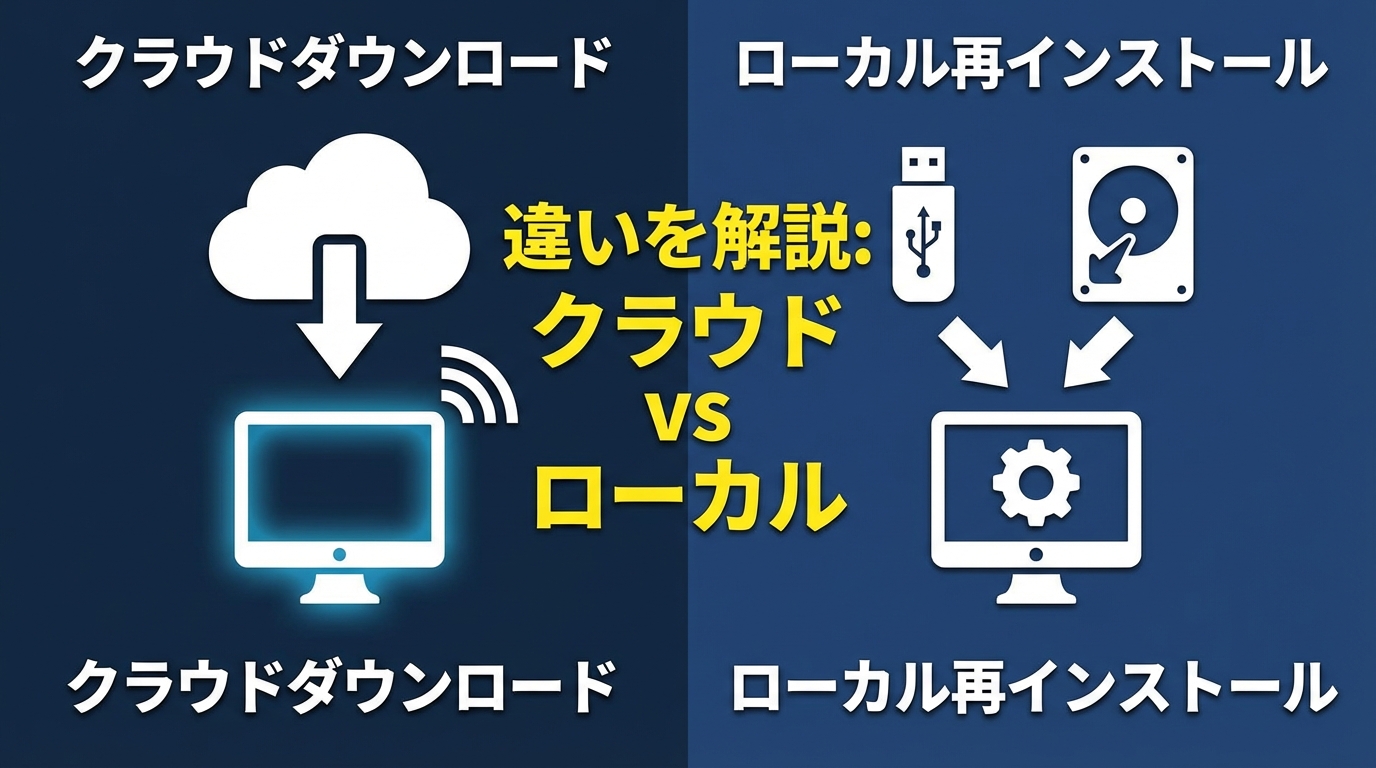
Cloud download はクラウドから新しいコピーを取得する方法で、Local reinstall は PC 内の既存ファイルを使って再インストールする方法です。
ここで混同しやすいのが、「何を消すか」と「どこから Windows を入れ直すか」は別の話だという点です。Microsoft公式でも、この2つは別の軸として案内されています。詳しい定義はMicrosoft公式サポートの「PC を初期状態に戻す」で確認できます。
「個人用ファイルを保持する」と「すべて削除する」の違い
この選択肢は、あなたのファイルを残すかどうかを決めるものです。「個人用ファイルを保持する」は、文書や写真などの個人ファイルを残しつつ、アプリや設定をリセットする方向です。一方の「すべて削除する」は、個人ファイル・アプリ・設定をまとめて削除する方向です。
Cloud download と Local reinstall の違い
Cloud download
Microsoft から Windows の新しいコピーを取得して再インストールする方法です。手元の回復用ファイルに頼らないため、ローカルの破損が気になる場合に向いています。
Local reinstall
PC 内の既存ファイルを使って Windows を再インストールする方法です。ダウンロード量を抑えやすく、回線が遅い環境や早く進めたい場面で選びやすい方法です。
判断の順番は「削除範囲」→「再インストール方法」
迷ったときは、最初に Keep my files / Remove everything を決め、そのあとで Cloud / Local を決めると混乱しにくくなります。Cloud と Local は「Windows をどこから入れ直すか」であって、「自分のファイルを残すかどうか」を決める選択肢ではありません。
Cloud download が向くケース
Cloud download は、単に「オンライン版」というより、手元の回復用ファイルを使わずに Windows のコピーを取り直せる点が強みです。Microsoft 公式でも、クラウドから Windows の新しいコピーを取得する方法として案内されています。
ローカルのシステムファイル破損が疑われるとき
更新失敗のあとから不安定になった、修復系の操作でエラーが出る、リセット自体が途中で失敗しやすい、といった場合はローカル側の回復用ファイルが怪しいことがあります。こうしたときは Cloud download のほうが筋がよいことがあります。
新しいコピーを取り直したいとき
Cloud download は、PC内に残っている回復用イメージに依存しないのが利点です。ただし、「必ず大型アップデートまで一気に最新になる」とまでは言い切れません。この記事では、あくまでローカル破損を避けやすく、新しいコピーを取得できる選択肢として考えるのが安全です。
回線が安定していて、ダウンロード時間を許容できるとき
Cloud download はインターネット接続が前提です。自宅回線が安定している、時間に余裕がある、Wi-Fi が途中で切れにくいといった条件なら選びやすくなります。逆に、テザリング中心・従量制・通信が不安定な環境では無理に選ばないほうが安心です。
Local reinstall が向くケース
Local reinstall は、PC内の既存ファイルを使って再インストールする方法です。Microsoft公式でも、回線が遅いときは Local reinstall のほうが速いことがあると案内されています。
回線が遅い・従量制・オフライン寄りの環境
自宅回線が細い、モバイル回線中心、通信量を増やしたくないという場合は、まず Local reinstall を検討しやすいです。特にノートPCを外出先で作業している場合は、Cloud download より現実的なことがあります。
できるだけ手早く再セットアップしたいとき
ローカル側の回復ファイルが正常なら、ダウンロード待ちがないぶん進めやすい場合があります。もちろん、ストレージの状態や PC の性能でも時間は変わりますが、「通信待ちを減らしたい」という目的には合っています。
ただしローカル側が壊れているなら向かない
Local reinstall は、手元の材料で作り直すイメージです。そのため、肝心の材料側に問題があると、思ったように改善しないことがあります。困ったときは、最初から Local に固定せず、途中で方針を切り替える前提で考えておくと安心です。
ファイルを残すか消すかの選び方
ここは「初期化の重さ」を決める場面です。Cloud / Local より先に、自分のファイルを残す必要があるかを決めてください。
「個人用ファイルを保持する」が向く人
文書や写真は残したい、でも動作不良を改善したい、設定の乱れや不要アプリの蓄積を整理したい、という人には向いています。ただし、個人ファイルが残るとはいえ、アプリや一部設定は消えるため、仕事用ソフトやライセンス、ブラウザ拡張などは事前確認が必要です。
売却・譲渡・廃棄前は「すべて削除する」+データのクリーンアップを検討
PCを手放すなら、「すべて削除する」が基本です。さらに Microsoft は、一般家庭向けに「データのクリーンアップ」を有効にする選択肢も案内しています。これは削除したデータを復元しにくくする方向の設定ですが、法人向けの厳格な消去基準を満たすことまで意味するわけではありません。
⚠️ 「データのクリーンアップ」の考え方
「データのクリーンアップ」は、家庭での売却・譲渡前には有力ですが、組織の情報管理基準や法令順守のための完全消去と同義ではありません。会社のPCや機密情報を扱った端末では、所属組織のルールを優先してください。
残すつもりのデータほど、先にバックアップする
「個人用ファイルを保持する」を選んでも、初期化処理は大きな変更です。大切なデータほど、外付けSSDやクラウドに先に退避しておくのが安全です。もし買い替え準備も兼ねているなら、新PCへのデータ移行と初期設定の順番も合わせて確認しておくと流れがスムーズです。
初期化前に確認したいこと
「このPCをリセット」は便利ですが、いつでも最優先とは限りません。Microsoft のWindows の回復オプションでも、症状に応じてシステムの復元や再インストールメディアの利用が案内されています。
初期化前チェックリスト
- 写真・文書・ブラウザデータ・アプリ設定をバックアップしたか
- BitLocker 回復キーが必要になっても対応できるか
- 本当にリセットが最適か、システムの復元など他の方法を確認したか
バックアップと BitLocker 回復キーを確認する
Windows 回復環境(Windows RE)からリセットするときは、暗号化された端末で BitLocker 回復キーの入力を求められることがあります。特に最近の Windows 11 PC では、気づかないうちにデバイス暗号化が有効になっていることもあります。大切なデータの退避とあわせて、アカウント情報も確認しておきましょう。
その不調、本当に「リセット」まで必要ですか
最近入れたアプリやドライバー、Windows Update の直後から不調になったなら、いきなり初期化より先に、原因を一段階軽く切り分けたほうがよいことがあります。とくに戻せるポイントが残っていそうなら、システムの復元が使えるか確認する方法を先に見ておくと、必要以上に大きな作業を避けやすくなります。
感染疑いや回復不能なら、再インストールも視野に入れる
Microsoft は、感染が疑われるケースではインストールメディアを使った再インストールを案内しています。リセットは便利ですが、症状によってはより徹底的な再インストールのほうが向く場合もあります。また、2026年3月時点では Windows 10 は 2025年10月14日に通常サポートを終了しています。使い続ける場合は、Windows 10 コンシューマー向け拡張セキュリティ更新(ESU)の対象条件や登録方法も確認してください。
よくある質問(FAQ)
Cloud download が失敗したら Local reinstall でも大丈夫ですか
ローカル側に問題がなければ、Local reinstall は有力な代替手段です。ただし、もともとローカルの回復用ファイル破損が疑われる場合は、別の回復手段や再インストールも検討したほうが安全です。
リセットにはどれくらい時間がかかりますか
Microsoft は、通常 30分から2時間ほどかかる場合があると案内しています。実際の所要時間は、ストレージの状態、回線速度、PC の性能で前後します。
黒い画面のまま長時間ですが、電源を切ってもいいですか
リセット中は黒画面が長く続くことがあり、手動で電源を切ると失敗の原因になることがあります。明確なエラーメッセージが出ていないなら、まずはしばらく待つほうが無難です。
BitLocker 回復キーはいつ必要になりますか
Windows RE からの回復操作やリセット中に、暗号化された端末では回復キーを求められることがあります。心当たりがなくても、Microsoft アカウントに紐づいている場合があるため、事前に確認しておくと安心です。
バックアップせずに消してしまったら復旧できますか
状況によっては復旧できる可能性がありますが、上書きが進むほど難しくなります。誤って消してしまったあとに確認したいポイントは、初期化後にデータ復旧できるケースと費用相場で整理しています。
まとめ:クラウドダウンロードとローカル再インストールの違い
この記事では、Windows の「このPCをリセット」で迷いやすい選択肢について解説しました。
- Cloud download はローカル破損が疑わしいときに向く:PC内の回復用ファイルに頼らず、新しいコピーを取得して再インストールしたい場面で選びやすい方法です。
更新失敗のあとに不安定になったときや、ローカル側の材料が怪しいと感じるときに検討しやすくなります。
- Local reinstall は回線が遅い・急ぎたいときに向く:PC内の既存ファイルを使うため、ダウンロード量を抑えたいときに有力です。
ただし、ローカル側が壊れていると改善しない可能性があるため、状況に応じた切り替えが大切です。
- Keep my files / Remove everything は「何を残すか」を決める選択肢:Cloud / Local と役割が違うので、まずこちらを決めると迷いにくくなります。
売却・譲渡前は「すべて削除する」が基本で、家庭向けには「データのクリーンアップ」も検討しやすい設定です。
いちばん大切なのは、速さだけで決めないことです。動作不良の改善なのか、売却前の整理なのか、個人ファイルを残したいのかで、正解の組み合わせは変わります。
初期化の前にはバックアップと BitLocker の確認を行い、必要に応じてシステムの復元や再インストールも視野に入れて判断してください。
全国対応・年中無休
この記事の内容で解決しなかった場合は
PCホスピタルに相談できます
パソコン・スマホの設定やトラブルに、専門スタッフが対応します。
詳しい相談内容や料金の目安は、案内ページで確認できます。
※相談・申し込みは案内ページまたは電話窓口でご確認ください。
当サイトへのご連絡は お問い合わせフォーム からお願いします。パソコン・スマホのサポート依頼はPCホスピタルへご相談ください。

パソコン・iPhone・スマホの初期設定から専門性の高い難しい設定まで「安心」「安全」にPCホスピタルにお任せできます!