
※本記事は1つの情報源としてご活用ください。重要な変更を加える場合は事前にバックアップを取り、複数の情報源も参考にしながら操作してください。
Windows PCで「システムの復元が本当に使える状態なのか」を確認したいときは、設定がオンかどうかだけでなく、復元ポイントが実際に作成されているかまで見ることが大切です。今回の確認では、画面を見ながら順番に試した結果、正常に機能していると判断できる状態でした。
- Windowsでシステムの復元が機能しているか確認する基本手順
- 「有効」「復元ポイントあり」「手動作成成功」をどう判断するか
- 復元が使えていても別に備えるべきポイント
こんな方におすすめの記事です
- Windows 10 / 11でシステムの復元が使えるか不安な方
- 更新や設定変更の前に安全確認をしておきたい方
- 復元ポイントが正常に作成されているか自分で確かめたい方
Windowsのシステムの復元が機能しているか確認する方法を、実際の確認例に沿ってわかりやすくまとめました。(専門知識は不要です!)
結論:確認すべきポイントは3つです
Windowsでシステムの復元が使えるか確認するときは、C:ドライブの保護が有効か、復元ポイントが表示されるか、手動で復元ポイントを作成できるかの3点を見れば判断しやすくなります。
確認ポイント1
C:ドライブのシステム保護が有効になっているかを確認します。ここが無効だと、復元ポイントを使った復旧は行えません。
確認ポイント2・3
復元ポイント一覧が表示されること、さらに手動で復元ポイントを作成できることまで確認できれば、実用上かなり安心です。
システムの復元が機能しているか確認する手順
確認の流れはシンプルです。「復元ポイントの作成」を開く → C:の保護状態を見る → 復元ポイント一覧を見る → 手動作成を試す、この順番で進めると判断しやすくなります。
詳しい操作の考え方は、Microsoft公式のシステムの保護でも案内されています。
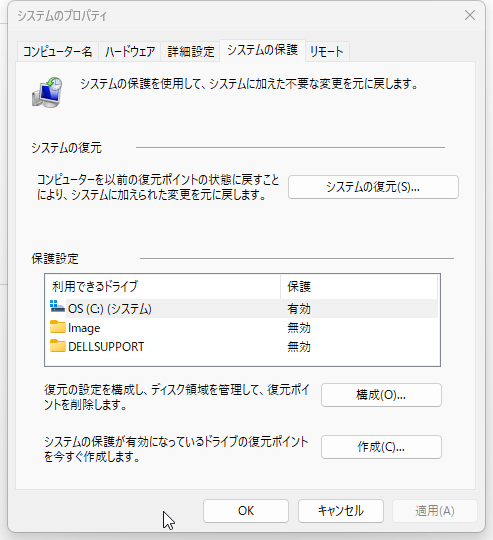
- スタートを開き、復元ポイントの作成と入力して開きます。
- システムの保護タブで、OSが入っているOS (C:) (システム)の保護が有効か確認します。
- システムの復元を押して、利用可能な復元ポイントの一覧が表示されるか確認します。
- 作成を押して、任意の名前で手動の復元ポイントを作成します。

手動で復元ポイントを作成する方法
手動の復元ポイントを1つ作成できるかを見ると、システムの復元が実際に使える状態か判断しやすくなります。操作は難しくなく、「復元ポイントの作成」画面で「作成」ボタンを押し、任意の名前を付けるだけです。
たとえば、更新前やドライバ変更前なら「更新前_2026-03-13」のように、あとから見てわかりやすい名前にしておくと管理しやすくなります。
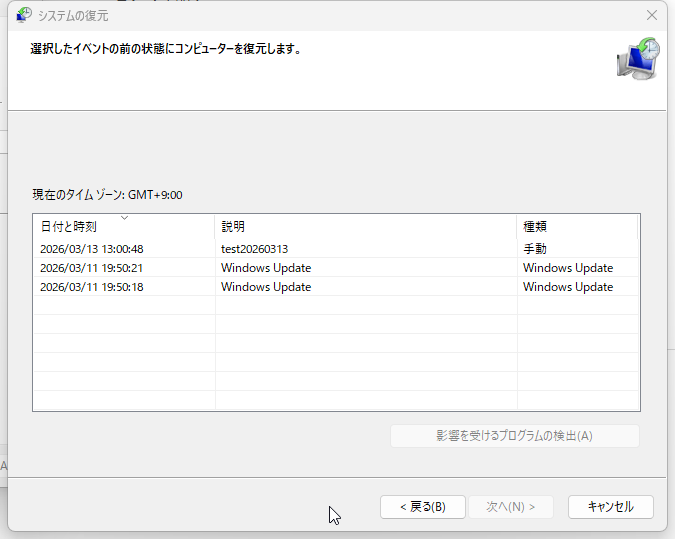
このように手動作成した復元ポイントが一覧に表示されれば、手動での作成機能も正常に動いていると判断しやすくなります。
ここまで問題なく進めば、少なくとも「設定だけオンで実際には使えない」という状態ではない可能性が高いです。Windows 10とWindows 11で画面の見え方が少し違うことはありますが、検索から開いて確認する流れはほぼ共通です。
今回の確認例では正常と判断できました
C:の保護が有効で、Windows Updateによる復元ポイントが見えていれば、システムの復元は正常に使える状態と判断しやすくなります。さらに、前の項目で確認したように、手動作成した復元ポイントが表示されることも大きな判断材料になります。
実際の確認では、システムのプロパティ画面でOS (C:) (システム) が「有効」になっていました。これは、Windows本体が入っているドライブに対してシステム保護が有効であることを示します。
また、システムの復元一覧には、次の復元ポイントが表示されていました。
- 2026/03/11 19:50:21:Windows Update
- 2026/03/11 19:50:18:Windows Update
- 2026/03/13 13:00:48:test20260313(手動)
この状態で確認できるのは、自動作成の復元ポイントが存在することと、手動作成も成功していることの2点です。つまり、「システム保護がオン」「復元ウィザードが開く」「復元ポイントが保存されている」「手動作成も通る」という実用面で重要な条件がそろっています。
⚠️ ここは誤解しやすいポイントです
システムの復元が正常でも、写真・動画・Word・Excelなどの個人ファイルを完全に守るバックアップ機能とは限りません。システムの復元は、主にシステムファイルや設定、インストール済みプログラムの状態を戻すための機能です。
「次へ」が押せなくても異常とは限りません
復元ポイントを選んでいない状態では、「次へ」や「影響を受けるプログラムの検出」がグレーアウトしていても異常とは限りません。 まずは一覧から復元ポイントを選択してみてください。
システムの復元の画面や動作の考え方は、Microsoft公式のシステムの復元でも確認できます。
一方で、「システムの復元」ボタン自体が押せない、または最初から復元ポイントがまったく表示されない場合は、システム保護が無効になっている可能性があります。その場合は、まずC:ドライブの保護設定を見直すのが近道です。
システムの復元とバックアップの違い
システムの復元はシステム状態を戻す機能、バックアップはファイルや設定を別の場所に保存する考え方です。この違いを押さえておくと、役割を混同しにくくなります。
Windowsの保護機能全体を確認したい場合は、Microsoft公式のバックアップ・復元・回復オプションも参考になります。
システムの復元
システム設定、ドライバ、レジストリ、一部のプログラム状態を以前の時点に戻す用途に向いています。更新後の不調確認に有効です。
バックアップ
個人ファイルや設定を別の場所に保管し、故障や初期化のときにも戻しやすくする考え方です。目的が違うため、必要に応じて両方を使い分けると安心です。
安心して使うための実践ポイント
普段から少し意識しておくと、いざというときに慌てにくくなります。特に更新前の手動作成は、トラブル時の切り戻しをしやすくする基本的な備えです。
復元機能を活かすためのチェックポイント
- 大きなWindows Updateやドライバ更新の前に、手動で復元ポイントを作る
- 月に1回程度は復元ポイント一覧を確認する
- 重要なファイルは別途バックアップしておく
まとめ:Windowsでシステムの復元が機能しているか確認する方法
Windowsでシステムの復元が使えるか確認するときは、次の3点を押さえると判断しやすくなります。
- C:ドライブの保護設定を確認する
OS (C:) (システム) が「有効」なら、システム保護の第一条件は満たしています。
- 復元ポイント一覧を確認する
Windows Updateなどの復元ポイントが見えていれば、実際に保存されている状態です。
- 手動作成が成功するかを見る
test20260313のような手動復元ポイントが作成できれば、実用面でかなり安心です。
システムの復元は、更新後の不調や設定変更の巻き戻しに役立ちます。ただし、個人ファイルの保護まで完全に担うものではないため、必要に応じてバックアップも併用してみてください。
全国対応・年中無休
この記事の内容で解決しなかった場合は
PCホスピタルに相談できます
パソコン・スマホの設定やトラブルに、専門スタッフが対応します。
詳しい相談内容や料金の目安は、案内ページで確認できます。
※相談・申し込みは案内ページまたは電話窓口でご確認ください。
当サイトへのご連絡は お問い合わせフォーム からお願いします。パソコン・スマホのサポート依頼はPCホスピタルへご相談ください。

パソコン・iPhone・スマホの初期設定から専門性の高い難しい設定まで「安心」「安全」にPCホスピタルにお任せできます!