
※本記事は1つの情報源としてご活用ください。重要な変更を加える場合は事前にバックアップを取り、複数の情報源も参考にしながら操作してください。
春の引っ越しや異動、新年度のスタート時期は、Wi-Fiの再設定、新しい職場や学校のVPN接続、プリンター設定、旧PCから新PCへのデータ移行が一気に重なりやすいタイミングです。作業を思いついた順に進めるより、最初に全体の順番を決めておくほうが、抜け漏れを防ぎやすくなります。
- 新生活のPC設定をどの順番で進めるとスムーズか
- 引っ越し後のWi-Fi、VPN、プリンター、データ移行の要点
- 2026年春に見直したい最低限のセキュリティ設定
こんな方におすすめの記事です
- 春の引っ越し後に、自宅のネット環境とPC設定をまとめて整えたい方
- 異動・転職・入社で、業務PCのVPNやプリンター設定が必要な方
- 旧PCから新PCへデータを移しつつ、セキュリティも見直したい方
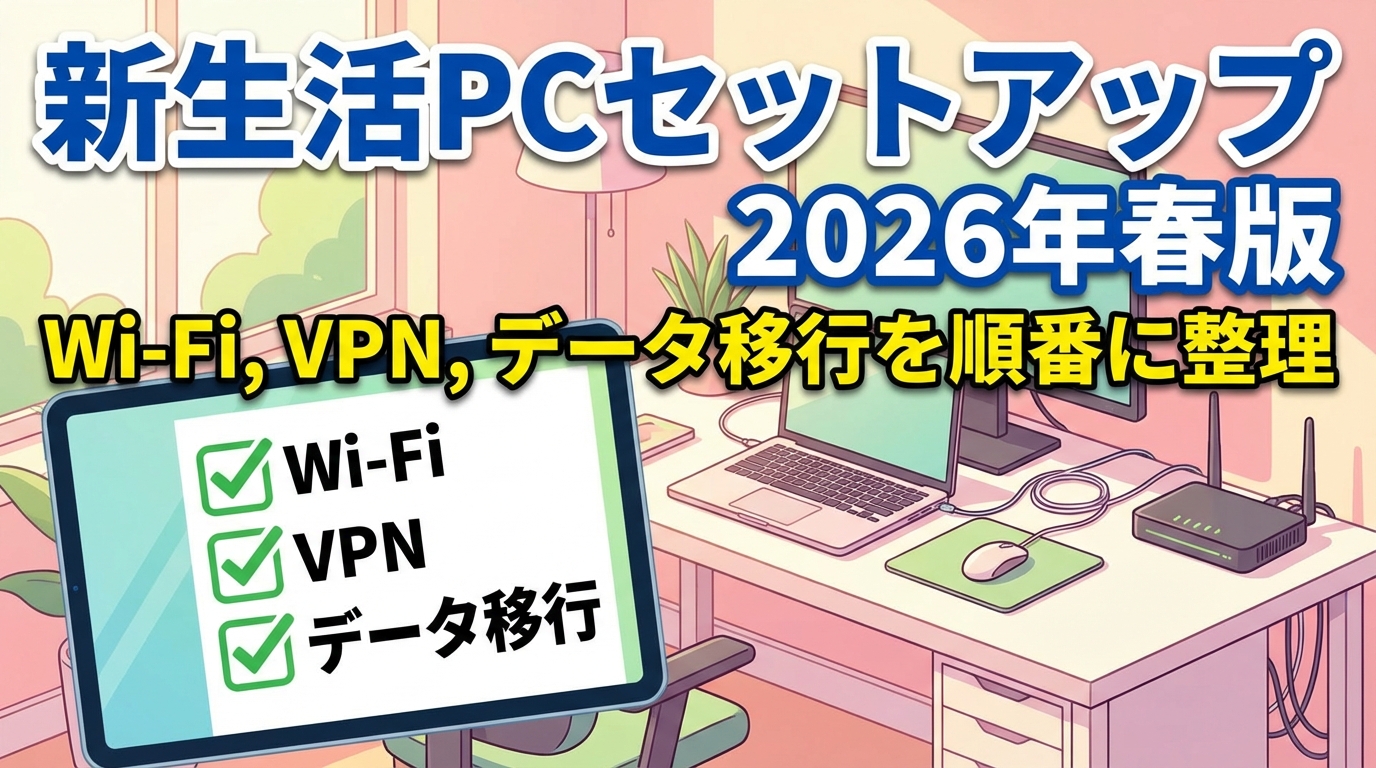
本記事では、新生活のPC設定チェックリスト2026年春版として、Wi-Fi再設定、セキュリティ確認、データ移行、業務ツール設定までを順番に整理してお伝えします。(専門知識は不要です!)
⚠️ 2026年春は旧PCのOS状況にも注意が必要です
Microsoftによると、Windows 10の通常サポートは2025年10月14日に終了しています。旧PCを移行元として使う場合でも、現在のOS状況や更新状態を確認してから作業を始めましょう。詳しくはMicrosoft公式の案内をご確認ください。
新生活のPC設定は「ネットワーク→セキュリティ→移行→業務ツール」の順で進める
新生活のPC設定は、思いつくたびに個別対応するより、ネットワーク → セキュリティ → データ移行 → 業務ツールの順で進めたほうが迷いにくくなります。先に通信環境が整っていれば、Windows Update、クラウド同期、VPN設定なども進めやすくなるためです。
特に新PCを使い始める場合は、ネットワーク接続が不安定なまま移行や同期を始めると、更新に時間がかかったり、クラウドとの同期が中断したりすることがあります。Microsoftも新しいPCへの移行では、旧PCと新PCを同じネットワークに接続し、必要な更新を適用しておくことを案内しています。詳しくはMicrosoft公式の新PC移行ガイドも参考になります。
最初に全体のチェックリストを確認する
まずは「今日中にネットを使えるようにしたい」「週明けまでに業務用の設定も終えたい」といった目的を決め、その目的に合わせて作業を分けるとスムーズです。引っ越し当日に必要なのは主にネットワーク、翌日以降でも間に合うものは移行や細かい最適化、という切り分けがしやすくなります。
最初に確認したい全体チェックリスト
- 回線機器、Wi-Fiルーター、電源、LANケーブルがそろっているか
- 勤務先や学校のVPN情報、プリンター情報が手元にあるか
- 旧PCのバックアップ、クラウド同期、保存先の整理ができているか
- Windows Updateとセキュリティ設定を実行できる状態か
先にネットワークを整えるべき理由
ネットワークが整っていないと、更新プログラムの取得、OneDriveなどのクラウド同期、業務アカウントの認証、VPN接続テストがまとめて止まりやすくなります。Wi-Fiと回線設定は単独作業ではなく、多くの場合、その後の設定全体の土台になります。
2026年春は旧PCのOS状況も確認する
旧PCがWindows 10のままでもデータ移行の作業自体はできますが、今後も継続利用する場合はサポート終了後であることを踏まえて、用途を見直す必要があります。業務利用や長期運用が前提なら、セキュリティ面も含めて慎重に判断したいところです。
引っ越し後にまず済ませたいWi-Fi・ルーター設定
新居でPCを使い始めるときに最初の壁になりやすいのが、回線機器とWi-Fiルーターの関係が分かりにくいことです。まずは「回線そのものが開通しているか」と「自宅のWi-Fiが正しく飛んでいるか」を分けて確認すると、原因を切り分けやすくなります。
また、引っ越し時は今使っている回線を移転して継続するのか、新しく契約するのかでも準備が変わります。新居のWi-Fi準備は、既存契約の継続利用と新規契約の2つに分けて考えると整理しやすくなります。
回線方式と機器構成を確認する
部屋に設置されている機器がONU(光回線の終端装置)なのか、ホームゲートウェイ(回線終端装置とルーター機能を兼ねる機器)なのか、市販ルーターなのかで、初期設定の必要性は変わります。回線事業者や機器メーカーの案内書が手元にあるなら先に確認しましょう。一般的なWi-Fiルーター初期設定の考え方は、TP-Link公式の接続ガイドのように、接続方式の確認から始めると整理しやすいです。
ルーター初期設定で確認する3項目
ルーター設定で最低限見ておきたいのは、管理画面に入れるか、SSIDとWi-Fiパスワードが把握できているか、管理パスワードを初期値のままにしていないかの3点です。管理画面の開き方はメーカーごとに異なりますが、たとえばBUFFALO公式でも確認方法が案内されています。詳しくはBUFFALO公式サポートをご確認ください。
つながらないときの確認順
Wi-Fiが使えないときは、いきなり詳細設定を触るより、配線・機器ランプ・再起動・別端末確認の順で見るほうが効率的です。詳細な切り分けは、社内記事の無線LANルーターの設定方法と繋がらない時のチェックリストでまとめて確認できます。
- ONUやホームゲートウェイ、ルーターの電源と配線を確認する
- 機器ランプに異常表示がないか確認する
- 機器を再起動する
- スマホなど別の端末でも接続できないか試す
- 回線事業者の障害情報を確認する
⚠️ 初期設定のまま使い続けないようにしましょう
Wi-Fiの初期SSIDや管理パスワードをそのまま使うと、安全性の面で不利になることがあります。Appleでも、自宅のWi-FiではWPA3、またはWPA2/WPA3移行モードの利用が推奨されています。詳しくはApple公式のWi-Fiセキュリティ案内をご確認ください。
新年度に最低限やっておきたいセキュリティ設定
新居でPCがネットにつながったら、次はセキュリティ設定です。新PCでも旧PCでも、最初に確認したいのは更新状態と標準保護機能です。ここを後回しにすると、移行や業務設定が済んでも、土台が古いままになってしまいます。
Windows Updateと標準保護機能を最初に確認する
まずはWindows Updateを開き、利用可能な更新がないか確認します。2026年3月時点でも、Windows 11には継続的に品質更新が提供されています。詳しくはMicrosoft公式の更新情報をご確認ください。
あわせて、Windows セキュリティでウイルス対策、ファイアウォール、アカウント保護の状態も確認します。勤務先支給PCの場合は、会社のポリシーで一部設定が管理されていることもあるため、変更できない項目があっても無理に操作しないようにしましょう。
自宅Wi-Fiの安全設定を見直す
自宅のWi-Fiでは、暗号化方式、管理パスワード、ファームウェア更新の3つが基本です。ルーターの機種によって表記は異なりますが、古い暗号化方式のままになっていないか、初期ログイン情報を使い続けていないかは必ず確認しておきたいポイントです。
テレワーク前提で避けたい設定ミス
在宅勤務では、公衆Wi-Fiでの作業、不要なファイル共有、家庭内での共用アカウント運用などがリスクにつながることがあります。IPAも、テレワーク時はルーターの更新や共有設定の見直し、必要に応じたVPNの利用を案内しています。詳しくはIPAのテレワークセキュリティ対策をご確認ください。
最低限やっておきたいセキュリティ設定
- Windows Updateを実行し、再起動後に更新完了を確認する
- Windows セキュリティで保護状態を確認する
- Wi-Fiルーターの管理パスワードと暗号化方式を見直す
- 公衆Wi-Fiでの業務利用や不要な共有設定を避ける
旧PCから新PCへデータを移す前後のチェックポイント
データ移行で失敗しやすいのは、「どう移すか」だけを先に考えて、「何を残すか」「何を再設定するか」を後回しにしてしまうことです。移行方法の選択よりも、まず対象データの棚卸しをしたほうが結果的にスムーズです。
まず移すもの・移さないものを分ける
文書、写真、業務データ、ブラウザのブックマーク、保存済みパスワード、クラウド保存済みファイルなどを分けて確認します。逆に、不要なダウンロードファイルや古い一時データまでそのまま持ち込むと、新PCでも整理しにくくなります。
Windows Backupと手動移行をどう選ぶか
Microsoftは、Windows Backupを使ったバックアップと復元、または新しいPCへの転送方法を案内しています。詳しくはWindows Backupの公式ガイドをご確認ください。
Windows Backupを使う場合
個人のMicrosoftアカウントを使うPCで、主要な設定やファイルをまとめて扱いやすい方法です。同じネットワーク上で準備を進めやすい一方、職場や学校のMicrosoftアカウントでは使えない場合があります。
手動で移行する場合
外付けSSDやUSBストレージを使って必要なデータだけを選んで移せます。クラウドに載せたくないファイルや、整理しながら移行したい場合に向いています。
より詳しい進め方は、社内記事の失敗しないPCデータ移行方法|手順とチェックリストで確認できます。
移行後に忘れやすい確認項目
移行後は「ファイルが見えるか」だけで終わりにせず、OneDriveやGoogle Driveの同期、ブラウザの再ログイン、メール設定、業務アプリのライセンスや再認証も確認しましょう。見た目上は移行できていても、実際には同期が止まっているケースもあります。
新しい職場・学校で必要なVPN・プリンター・業務設定
ネットワークと基本セキュリティ、データ移行まで終わったら、最後に業務や授業で必要な設定を進めます。この順にしておくと、VPN設定やドライバー取得の途中で回線や更新が原因のトラブルに振り回されにくくなります。
VPNは勤務先・学校の指定情報を先にそろえる
VPN設定は、Windowsの操作手順を知っているだけでは完了しません。サーバー名またはアドレス、VPNの種類、認証方法、ユーザー名、パスワード、必要に応じて証明書や多要素認証の案内が必要です。Windowsの標準設定手順はMicrosoft公式サポートで確認できます。
社内向けの具体的な設定例は、Windows 11/10でVPN接続する方法と設定ガイドも参考になります。
プリンターは「自動追加→手動追加→ドライバー確認」の順で見る
Windowsでは、まず設定の「プリンターとスキャナー」から自動追加を試し、見つからない場合に手動追加やIP指定、メーカー公式ドライバーの確認へ進む流れが基本です。詳しくはMicrosoft公式のプリンター追加手順をご確認ください。
業務アカウント・クラウド・会議ツールの再認証を忘れない
Microsoft 365、Google Workspace、Teams、Zoom、学内ポータルなどは、ログインできるだけでなく、同期や通知、既定のマイク・カメラ・プリンターまで確認しておくと安心です。新しい職場や学校では、初回ログイン時に多要素認証の設定を求められることもあります。
⚠️ 会社支給PCは自己判断で設定変更しないことがあります
勤務先の端末管理ポリシーによっては、VPNやウイルス対策、プリンター、アカウント設定の一部が管理者により制御されている場合があります。設定項目が見つからない、変更できない場合は、勤務先の案内に従ってください。
新居でテレワークしやすい作業環境を整える
最後に見直したいのが、毎日使う作業環境です。新生活の時期は「とりあえず使える状態」までは早く整えられても、姿勢や通信の安定性、会議まわりの設定は後回しになりがちです。ここまで済ませておくと、新年度のスタートで慌てにくくなります。
通信が安定しやすい配置にする
オンライン会議が多い場合は、ルーターの置き場所や壁・家具の影響も意識したいところです。可能ならデスク周辺で電波状態を確認し、安定性が必要な場面では有線接続も選択肢になります。
作業しやすい机・椅子・照明を見直す
厚生労働省は、在宅勤務時の作業環境として、机や椅子の配置、照度、換気、温湿度などの基本条件に触れています。詳しくは厚生労働省の在宅勤務環境に関する案内をご確認ください。
自宅PC環境で見直したい周辺設定
マイクとカメラの既定設定、通知の表示タイミング、スリープや電源設定、クラウド同期の対象フォルダなども、仕事や授業の前に一度見直しておくと使い始めが安定します。テレワーク寄りの詳細は、関連する既存記事で別途深掘りする形が効率的です。
よくある質問(FAQ)
引っ越し先でWi-Fiがつながらないときは、どこから確認すればいいですか?
まずは配線、ONUやルーターのランプ、再起動、他の端末での接続可否、回線事業者の障害情報の順に確認するのが基本です。細かい切り分けは、無線LANルーター設定の関連記事も参考になります。
VPN設定に必要な情報は何ですか?
一般的には、サーバー名またはアドレス、VPNの種類、認証方法、ユーザー名、パスワードが必要です。環境によっては、証明書や多要素認証の設定案内が必要になることもあります。
新PCへのデータ移行はWindows Backupだけで十分ですか?
主要なファイルや設定の移行には有力な方法ですが、アプリの再インストールや再認証、一部データの確認は別途必要になることがあります。移行前に対象データを整理しておくことが大切です。
旧PCがWindows 10でも使い続けられますか?
動作自体はする場合がありますが、通常サポートは終了しています。今後も継続利用するなら、用途やリスクを見直したうえで判断する必要があります。
テレワークで最低限見直すべきセキュリティは何ですか?
Windows Update、標準保護機能の確認、ルーターの更新、強固なWi-Fi設定、公衆Wi-Fi利用時の注意が優先です。共有設定や業務アカウントの管理もあわせて確認しておくと安心です。
まとめ:新生活のPC設定チェックリスト2026年春版
この記事では、新生活や新年度に向けたPC設定の進め方を、順番に沿って整理しました。
- 最初はネットワーク設定から進める:Wi-Fiや回線が整っていないと、その後の更新や同期、VPN設定が進めにくくなります。
引っ越し直後は、配線、機器構成、ルーター設定の確認を優先しましょう。
- 次にセキュリティと更新状態を確認する:2026年春はWindows 10サポート終了後という前提があるため、旧PCの扱いも含めて見直しが必要です。
Windows Update、標準保護機能、Wi-Fiの安全設定は早めに済ませておくのがおすすめです。
- データ移行と業務設定は後半にまとめる:移行方法を決める前に、何を移すか整理しておくと新PCが使いやすくなります。
VPN、プリンター、業務アカウントは、ネットワークと更新が安定してから進めると効率的です。
新生活のPC設定は、全部を一気に完璧に終わらせようとするより、順番を決めて一つずつ確認していくほうが現実的です。
まずは今日必要なところから着手し、詳細な手順が必要な場面では関連記事や各公式サポートも活用しながら、抜け漏れなく整えていきましょう。
全国対応・年中無休
この記事の内容で解決しなかった場合は
PCホスピタルに相談できます
パソコン・スマホの設定やトラブルに、専門スタッフが対応します。
詳しい相談内容や料金の目安は、案内ページで確認できます。
※相談・申し込みは案内ページまたは電話窓口でご確認ください。
当サイトへのご連絡は お問い合わせフォーム からお願いします。パソコン・スマホのサポート依頼はPCホスピタルへご相談ください。
新生活のPC設定を後回しにして混乱する前に、まとめて相談を
「Wi-Fiがつながらない」「移行が不安」「業務設定まで終わらない」など、 春のPC設定トラブル全体の整理にも対応しています。

パソコン・iPhone・スマホの初期設定から専門性の高い難しい設定まで「安心」「安全」にPCホスピタルにお任せできます!