
※本記事は1つの情報源としてご活用ください。重要な変更を加える場合は事前にバックアップを取り、複数の情報源も参考にしながら操作してください。
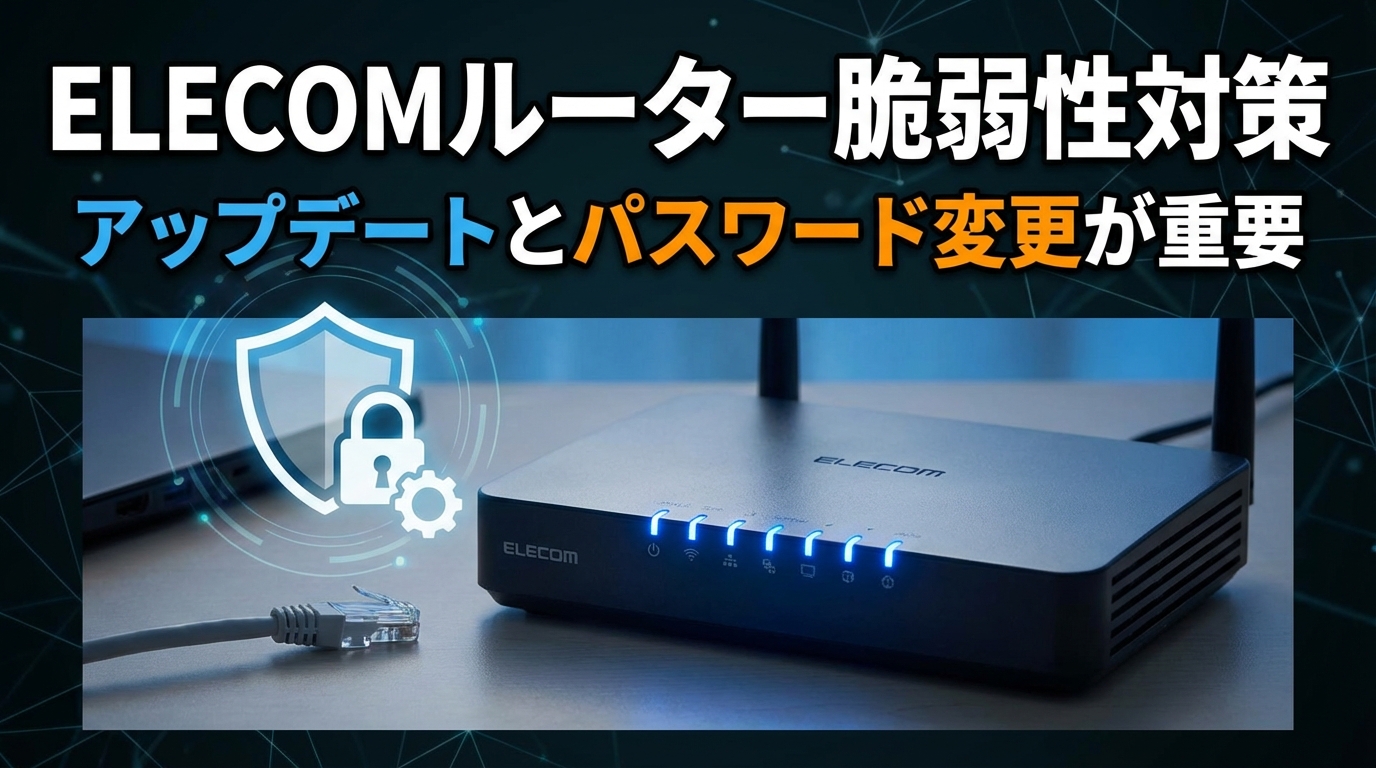
2026年2月、エレコム製Wi-Fiルーターの一部機種に複数の脆弱性があるとして、対策情報が公開されました。対象機種を使っている場合は、ファームウェア更新だけでなく、管理画面とWi-Fiのパスワード見直しまで早めに済ませておくことが大切です。
- 自分のエレコム製ルーターが今回の対象機種か確認する方法
- ファームウェアを安全に更新する具体的な手順
- 管理画面パスワードとWi-Fiパスワードを見直すポイント
こんな方におすすめの記事です
- 自宅でエレコム製Wi-Fiルーターを使っていて、今回の脆弱性が気になっている方
- セキュリティに詳しくないけれど、自分で更新と設定変更を進めたい方
- 「管理画面のパスワード」と「Wi-Fiパスワード」の違いがわかりにくい方
この記事では、エレコム ルーター脆弱性への対策手順として、対象機種の確認、ファームウェア更新、管理画面とWi-Fiパスワード変更の流れをわかりやすくまとめています。(専門知識は不要です!)
注:脆弱性の対象範囲やCVE番号の確認は、JVNの脆弱性情報を基準にしてください。設定画面の表示や項目名は機種や動作モードによって一部異なる場合があります。
今回のエレコム製Wi-Fiルーターの脆弱性とは
今回公表された脆弱性は、家庭向けでは主にWRC-X1500GS-B と WRC-X1500GSA-B に関係します。対象機種では、不正な設定変更や不正ログインにつながるおそれがあり、早めの対策が重要です。
確認されているのは、CVE-2026-20704(クロスサイトリクエストフォージェリ)、CVE-2026-22550(OSコマンドインジェクション)、CVE-2026-24449(脆弱な認証情報の使用)です。とくに重要なのは、更新だけで終わらない点です。CVE-2026-24449 では、工場出荷時の初期パスワードが推測されやすい可能性が指摘されているため、管理画面とWi-Fiの初期パスワード変更もあわせて行う必要があります。
⚠️ 先に結論
対象機種を使っている場合は、ファームウェア更新と管理画面・Wi-Fiパスワード変更をセットで進めてください。更新だけでは、初期パスワード由来のリスクが残る可能性があります。
対策済みバージョンや対象製品の最新案内は、エレコム公式のセキュリティ告知で確認できます。WRC-X1500GS-B は Ver.1.13以降への更新が案内されています。WRC-X1500GSA-B も対象機種なので、更新前に同じ告知ページで最新の対策状況を確認してください。
自分のルーターが対象機種か確認する方法
まずは、使っているルーターの型番を確認しましょう。型番は、ルーター本体の底面・背面ラベル、製品箱、または管理画面から確認できることが多いです。今回、家庭向けで特に確認したいのは WRC-X1500GS-B と WRC-X1500GSA-B です。
- ルーター本体の底面または背面ラベルを見る
- 「WRC-X1500GS-B」「WRC-X1500GSA-B」などの型番表記を探す
- 型番が一致したら、次に管理画面でバージョンを確認する
GS-Bの管理画面に入る方法は、WRC-X1500GS-B公式マニュアルで確認できます。初期設定のログインIDは admin、ログインパスワードは本体ラベルや同梱のセットアップシート記載のものです。
管理画面に入れない場合は、先に無線LANルーターの基本設定と接続方法も確認しておくと進めやすくなります。
GS-Bでは、管理画面の「その他設定」内にあるステータス関連画面からバージョンを確認できることがあります。GSA-Bは画面表示や更新導線が異なる可能性があるため、GS-B用の画面手順をそのまま当てはめず、当該機種の最新案内もあわせて確認してください。
ファームウェアを更新する手順
WRC-X1500GS-B の更新手順は、エレコム公式のファームウェア更新マニュアルで確認できます。大まかな流れを先に見ておきましょう。
更新前に確認したいポイント
- 更新中はインターネット接続が一時的に切れる
- 更新中にルーターの電源を切らない
- できればPCから、安定した環境で作業する
- ルーターの管理画面にログインする
- ホーム画面から「その他設定」を開く
- 「ファームウェア更新」を選ぶ
- 更新確認を行い、対策済みバージョンがあれば更新を実行する
- 更新完了後、再起動と接続復帰を確認する
GS-Bのマニュアルでは、初期状態で自動更新が有効と案内されています。ただし、設定変更済みの環境では意図せずOFFになっている可能性もあるため、心配な場合は手動で更新確認まで行うのが安全です。GSA-Bは同じ考え方で確認しつつ、個別の案内に沿って進めてください。
⚠️ 更新中にやってはいけないこと
ファームウェア更新中に電源を切ったり、コンセントを抜いたりしないでください。更新が正常に完了しないと、ルーターが起動しなくなる可能性があります。
自分での更新作業に不安がある場合は、第三者サービスとして PCホスピタル のような設定支援を利用する方法もあります。ただし、まずは公式手順で進められるか確認してから判断すると安心です。
管理画面パスワードとWi-Fiパスワードを変更する手順
ここは混同しやすいポイントです。今回見直したいパスワードは、主に次の2種類です。
管理画面パスワード
ルーターの設定画面にログインするためのパスワードです。設定変更そのものを守る役割があります。
Wi-Fiパスワード
スマホやPCを無線接続するときに使う暗号化キーです。家庭内ネットワークへの接続を守る役割があります。
管理画面パスワードを変更する方法
GS-Bの管理画面パスワード変更は、ログインID / ログインパスワード変更の公式手順に沿って進められます。ホーム画面から「その他設定」へ進み、「ログインID/パスワード」を選ぶ流れです。
- 管理画面にログインする
- 「その他設定」を開く
- 「ログインID/パスワード」を選ぶ
- 新しいログインID、新しいログインパスワードを入力する
- 「適用」を押して反映する
入力可能文字や文字数の条件も案内されているため、設定前に確認しておくと安心です。設定後は、忘れないよう安全な方法で控えておきましょう。
Wi-Fiパスワードを見直す方法
Wi-Fi側は、いわゆる「暗号化キー(Wi-Fiパスワード)」です。GS-Bでは、ホームWi-Fi設定の公式説明で暗号化キーの形式や文字数条件を確認できます。
- 管理画面でWi-Fi設定を開く
- ホームWi-Fiまたは該当SSIDの設定画面へ進む
- 暗号化キー(Wi-Fiパスワード)を推測しにくいものへ変更する
- 設定を保存し、必要に応じて再起動する
- スマホやPCを新しいWi-Fiパスワードで再接続する
初期状態のパスワードがそのままになっている場合は、このタイミングで見直しておくと安心です。管理画面パスワードだけを変更した場合は通常Wi-Fiの再接続は不要ですが、Wi-Fiパスワードも変更した場合は接続し直す必要があります。
脆弱性を放置するとどんな被害が起きる?
CVE-2026-20704 では、ログイン中の利用者が細工されたページにアクセスした場合に、意図しない操作をさせられる可能性があります。CVE-2026-22550 では、悪意ある第三者にログインされた場合に任意のOSコマンドを実行される可能性があります。
ルーターは家庭内ネットワークの入口なので、ここに問題があると、接続しているPC・スマホ・テレビ・ゲーム機などにも影響が広がるおそれがあります。必ずしもすべてのケースで同じ被害になるわけではありませんが、少なくとも放置してよい問題ではありません。
⚠️ 過度に怖がるより、対策を完了させることが重要です
大切なのは、不安を大きくすることではなく、対象機種か確認して、更新とパスワード変更を済ませることです。公式の対策が公開されているため、順番に進めれば対応できるケースが多いです。
バッファローやNECのルーターも同じように対策すべき?
今回のCVEは、公開情報上はエレコムの対象製品に関するものです。ただし、ルーターを設置したまま長く使う点は他社製品でも共通です。バッファローではセキュリティ情報の確認方法が案内されており、NEC Atermでもファームウェア更新方法が案内されています。
- 利用中のメーカー公式サイトで脆弱性情報やサポート情報を確認する
- 最新ファームウェアが出ていないか確認する
- 自動更新の有無、サポート終了の有無も確認する
今回の対応が終わったら、次は普段の守りを整えることも大切です。あわせて自宅Wi-Fiルーターのセキュリティ設定ガイドも確認しておくと、WPSや暗号化方式、不要な設定の見直しまで進めやすくなります。
また、古い機種でサポート終了が近い場合や、買い替え・再構築を考えている場合は、2台目ルーター・メッシュWi-Fiの設定ガイドも参考になります。
よくある質問(FAQ)
型番はどこを見れば確認できますか?
ルーター本体の底面や背面のラベル、製品箱、管理画面の製品情報などで確認できることが多いです。まずは本体ラベルを確認するのが確実です。
ファームウェア更新中はインターネットが使えなくなりますか?
更新中は一時的に通信が切れるのが一般的です。完了後に自動で復帰することが多いですが、作業時間中はネット利用を控えて進めると安心です。
管理画面のパスワードを変えたらWi-Fiもつなぎ直しですか?
管理画面パスワードだけを変更した場合は、通常はWi-Fiの再接続は不要です。ただし、Wi-Fiパスワードも変更した場合は、スマホやPCを新しい情報で再接続する必要があります。
WRC-X1500GSA-Bでも同じ手順で進めてよいですか?
対象機種の確認、更新、パスワード見直しという考え方は共通です。ただし、表示される画面や対策済みバージョンの案内は機種ごとに異なる場合があります。GSA-Bでは、GS-B用の画面手順をそのまま当てはめず、当該機種の最新案内を確認してください。
まとめ:エレコム ルーター脆弱性への対策手順
この記事では、エレコム製Wi-Fiルーターの脆弱性対応について整理しました。
- 対象機種の確認:WRC-X1500GS-B と WRC-X1500GSA-B を使っている場合は、まず型番と現在のバージョンを確認します。
GS-Bは管理画面の案内を参考にしつつ、GSA-Bは機種ごとの最新案内もあわせて確認するのが安全です。
- ファームウェア更新:管理画面から対策済みバージョンへ更新し、作業中は電源を切らないことが重要です。
通信断が一時的に発生することを前提に、落ち着いて進めてください。
- パスワード見直し:管理画面パスワードとWi-Fiパスワードの両方を、初期値のままにしないことが重要です。
更新だけで終わらせず、認証情報の見直しまで終えて対策を完了させましょう。
ルーターは一度設定したままになりやすい機器ですが、今後は定期的に更新とセキュリティ設定を確認する習慣をつけておくと安心です。
自分での更新や設定変更が難しい場合は、第三者サービスとして PCホスピタル のような設定サポートを利用する方法もあります。あわせて自宅Wi-Fiルーターのセキュリティ設定ガイドも確認して、今回限りで終わらない対策につなげてください。
全国対応・年中無休
この記事の内容で解決しなかった場合は
PCホスピタルに相談できます
パソコン・スマホの設定やトラブルに、専門スタッフが対応します。
詳しい相談内容や料金の目安は、案内ページで確認できます。
※相談・申し込みは案内ページまたは電話窓口でご確認ください。
当サイトへのご連絡は お問い合わせフォーム からお願いします。パソコン・スマホのサポート依頼はPCホスピタルへご相談ください。

パソコン・iPhone・スマホの初期設定から専門性の高い難しい設定まで「安心」「安全」にPCホスピタルにお任せできます!