
※本記事は1つの情報源としてご活用ください。重要な変更を加える場合は事前にバックアップを取り、複数の情報源も参考にしながら操作してください。
「ディスクの空き容量が少なくなっています」という警告が突然表示されて、不安になっていませんか?
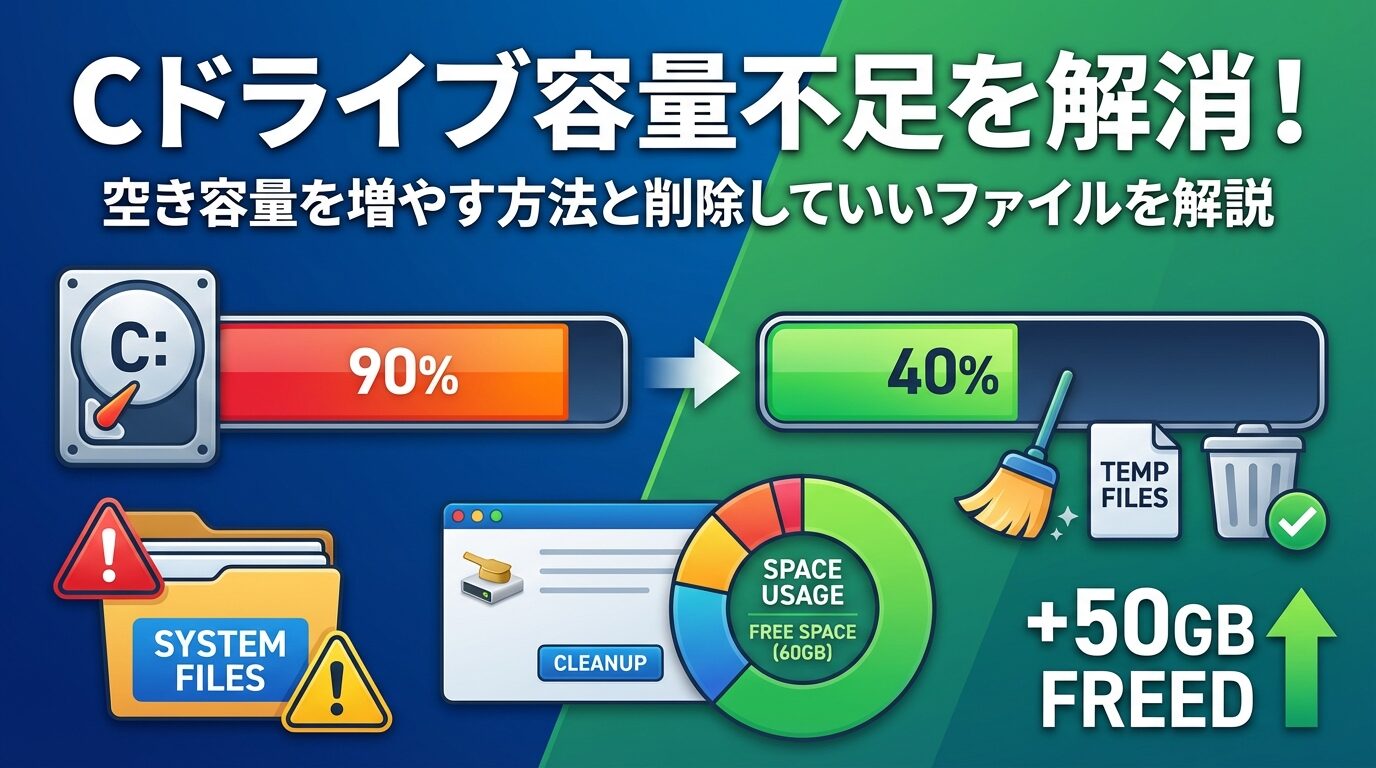
パソコンを使い続けていると、いつの間にかCドライブの容量が圧迫され、動作が遅くなったり、Windows Updateが失敗したりすることがあります。でも大丈夫です。ディスククリーンアップとストレージセンサーの設定だけで、数GB〜数十GBの空き容量を確保できることが多いのです。
この記事では、Windows 11環境におけるCドライブの容量不足を解消する方法を、初心者の方にもわかりやすく段階的に解説します。削除していいファイルと絶対に削除してはいけないファイルを明確に区別し、安全に空き容量を増やす手順をご案内します。
さらに、OneDriveのファイルオンデマンド機能を活用すれば、数十GB〜数百GBの大幅な容量削減も可能です。根本的な解決策として、SSD換装や外付けストレージの活用方法もご紹介します。
⚠️ 重要な注意事項
この記事では安全な容量削減方法を中心に解説していますが、システムファイルの削除は重大なトラブルの原因となります。手順をよく確認し、不明な点がある場合は操作を中止してください。重要なデータは事前にバックアップを取ることをおすすめします。
Cドライブの容量不足を確認する方法と安全な目安
まずは、現在のCドライブの空き容量を正確に把握しましょう。容量不足がどの程度深刻なのかを知ることで、適切な対処法を選択できます。
エクスプローラーでCドライブの空き容量を確認する手順
Windows 11では、以下の手順で簡単にCドライブの空き容量を確認できます。
- エクスプローラーを開く:タスクバーのフォルダアイコンをクリック、または「Windowsキー + E」を押します
- 「PC」または「このPC」を選択:左側のナビゲーションペインから選びます
- Cドライブ(Windows(C:))を確認:ドライブ一覧にCドライブの空き容量と全体容量が表示されます
より詳細な情報を確認するには、設定アプリからも確認できます:
- 設定を開く:「Windowsキー + I」を押します
- 「システム」→「ストレージ」を選択
- Cドライブの使用状況がカテゴリ別に表示されます
詳しい手順はMicrosoft公式サポートページでも解説されています。
Cドライブは何GB空けておけば安全?目安を解説
Cドライブの空き容量は、20GB以上を常時確保しておくことが推奨されます。これは、Windows Updateの適用や一時ファイルの作成に必要な最低限の容量です。
最低限必要な空き容量
20GB以上
Windows Updateを実行するために必要な最低限の容量。これを下回ると、更新プログラムのインストールに失敗したり、システムが不安定になったりする可能性があります。
理想的な空き容量
ディスク全体の15〜20%
快適に使用するための目安。例えば、256GBのSSDなら約40〜50GB、512GBなら約75〜100GBの空きがあると安心です。
ITmediaの記事(2025年7月28日)によると、「Windows 11では、ディスク容量全体の10%から15%程度がその目安とされているが、実際には20GB以上の空き容量がないと機能更新プログラムの適用などで支障が出る」とされています。
容量不足を放置するとどうなる?起こりうるトラブル
Cドライブの容量不足を放置すると、以下のようなトラブルが発生する可能性があります。
- Windows Updateの失敗:更新プログラムをダウンロード・インストールする容量がなく、セキュリティパッチが適用できなくなります
- アプリケーションのクラッシュ:一時ファイルを作成できず、アプリが正常に動作しなくなります
- システムの動作不安定:仮想メモリ(ページファイル)の拡張ができず、フリーズや強制終了が頻発します
- 新しいファイルの保存不可:ドキュメントや写真を保存しようとしてもエラーが表示されます
- システム復元ポイントの作成不可:トラブル時の復旧手段が失われます
⚠️ セキュリティリスクに注意
容量不足でWindows Updateが適用できない状態が続くと、セキュリティの脆弱性が放置されることになり、マルウェア感染やサイバー攻撃のリスクが高まります。容量不足の警告が表示されたら、早めに対処しましょう。
今すぐできる!ディスククリーンアップで空き容量を増やす
ディスククリーンアップは、Windowsに標準搭載されている不要ファイル削除機能です。一時ファイルやキャッシュ、古いWindows Updateファイルなどを安全に削除できます。
💡 ディスククリーンアップは「部屋の大掃除」
ディスククリーンアップは、部屋の大掃除のようなものです。使わなくなった段ボール箱(一時ファイル)、読み終わった雑誌(キャッシュ)、不要になった説明書(古いアップデートファイル)を処分することで、部屋(ドライブ)のスペースを確保します。大切なものは残したまま、不要なものだけを安全に処分できるのです。
ディスククリーンアップの基本的な実行手順
Windows 11の設定アプリから、以下の手順でディスククリーンアップを実行できます。
- 設定を開く:「Windowsキー + I」を押します
- 「システム」→「ストレージ」を選択
- 「一時ファイル」をクリック
- 削除したい項目にチェックを入れます(推奨項目は後述)
- 「ファイルの削除」ボタンをクリック
削除を推奨する項目(多くの場合、安全に削除できます):
- ダウンロードフォルダ(必要なファイルがないか確認してから)
- ごみ箱
- 一時ファイル
- 配信の最適化ファイル
- 縮小表示(サムネイル)
「システムファイルのクリーンアップ」で数十GB削除できる
通常のディスククリーンアップに加えて、「システムファイルのクリーンアップ」を実行すると、さらに大きな容量を削減できます。特に、Windows Updateの適用後に残った古いファイルは、数GB〜数十GBになることもあります。
システムファイルのクリーンアップを実行する手順:
- エクスプローラーでCドライブを右クリック→「プロパティ」
- 「ディスクのクリーンアップ」ボタンをクリック
- 「システムファイルのクリーンアップ」ボタンをクリック(管理者権限が必要)
- 削除可能な項目が再スキャンされます
- 以下の項目にチェックを入れます:
- 「以前のWindowsのインストール」(アップグレード後に残った古いWindowsファイル、通常は数GB〜20GB以上)
- 「Windowsアップグレードログファイル」
- 「Windows Updateのクリーンアップ」(適用済みの更新プログラムの古いバージョン)
- 「デバイスドライバーパッケージ」(古いドライバーのバックアップ)
- 「OK」をクリックして削除を実行
⚠️ 「以前のWindowsのインストール」の削除について
「以前のWindowsのインストール」を削除すると、Windows 11から以前のバージョン(Windows 10など)に戻すことができなくなります。アップグレード後に問題がなく、元のバージョンに戻す予定がない場合のみ削除してください。
ディスククリーンアップで削除されるファイルは復元できる?
ディスククリーンアップで削除されたファイルは、基本的に復元できません。ただし、削除されるのは一時ファイルやキャッシュ、古いバックアップファイルなど、システムが「不要」と判断した安全なファイルのみです。
重要なドキュメントや写真、アプリケーション本体が削除されることはありません。それでも心配な場合は、削除前に項目の内容をよく確認し、不明な項目はチェックを外しておくと安心です。
ストレージセンサーで自動クリーンアップを設定する
毎回手動でディスククリーンアップを実行するのは面倒です。ストレージセンサーを有効にすれば、不要なファイルを自動で削除してくれるため、容量不足の再発を防げます。
ストレージセンサーとは?自動で不要ファイルを削除してくれる機能
ストレージセンサーは、Windows 11に標準搭載されている自動メンテナンス機能です。設定した条件に基づいて、以下のファイルを自動的に削除してくれます。
- ごみ箱に一定期間以上入っているファイル
- ダウンロードフォルダ内の一定期間以上使用していないファイル
- 一時ファイル
- 古いバージョンのファイル(OneDriveと連携している場合)
詳しい機能説明はMicrosoft公式サポート「Storage Senseを使用してドライブ領域を管理する」で解説されています。
ストレージセンサーの設定手順と推奨設定
ストレージセンサーを設定する手順は以下の通りです。
推奨設定:
- ストレージセンサーの実行:「空き領域が少なくなったとき」または「毎週」
「毎日」に設定すると頻繁にチェックが入るため、「毎週」または「空き領域が少なくなったとき」がバランスが良いでしょう。
- ごみ箱に移動したファイル:「30日以上」
誤って削除したファイルを復元できる猶予期間として、30日が一般的です。
- ダウンロードフォルダのファイル:「60日以上」
ダウンロードしたファイルは後で必要になることもあるため、60日程度の猶予があると安心です。
- 一時ファイル:「アプリで使用されていない場合は一時ファイルを削除する」にチェック
ストレージセンサー設定のチェックリスト
- ストレージセンサーをオンにした
- 実行タイミングを「毎週」または「空き領域が少なくなったとき」に設定
- ごみ箱の自動削除を「30日以上」に設定
- ダウンロードフォルダの自動削除を「60日以上」に設定(または「なし」)
- 一時ファイルの自動削除を有効化
「今すぐ空き容量を増やす」で即座にクリーンアップ実行
ストレージセンサーの設定画面には、「今すぐクリーンアップ」というボタンがあります。これをクリックすると、設定した条件に基づいて即座にクリーンアップが実行されます。
定期的な自動実行を待たずに、今すぐ容量を確保したいときに便利な機能です。容量不足の警告が出たときは、まずこのボタンを押してみましょう。
削除していいファイルとダメなファイルの見分け方
容量を増やすために「どのファイルを削除していいのか」は、多くの方が不安に感じるポイントです。ここでは、安全に削除できるファイル・フォルダと、絶対に削除してはいけないシステムファイルを明確に区別して解説します。
安全に削除できるファイル・フォルダ一覧
以下のファイル・フォルダは、一般的に削除しても問題ありません。
- ダウンロードフォルダ(C:\Users\[ユーザー名]\Downloads)
インターネットからダウンロードしたファイルが保存されています。必要なファイルがないか確認してから削除しましょう。
- ごみ箱の内容
ごみ箱に入っているファイルは、既に削除予定のものです。必要なものが誤って入っていないか確認してから空にしましょう。
- 一時ファイル(C:\Windows\Temp、C:\Users\[ユーザー名]\AppData\Local\Temp)
アプリが一時的に作成するファイルです。通常は自動で削除されますが、残ってしまうこともあります。ディスククリーンアップやストレージセンサーで安全に削除できます。
- ブラウザのキャッシュ
Webページの読み込みを速くするために保存されたデータです。削除してもブラウジングに支障はありませんが、次回のページ読み込みが少し遅くなります。
- 古いシステム復元ポイント
システム復元ポイントは複数保存されていることがあります。最新のものを残し、古いものは削除しても問題ありません。(「システムのプロパティ」→「システムの保護」から管理できます)
- Windows Updateのクリーンアップ(適用済み更新プログラムのバックアップ)
既に適用されたWindows Updateの古いバージョンです。削除しても、インストール済みの更新プログラムには影響ありません。
絶対に削除してはいけないシステムファイル
以下のフォルダ・ファイルは、Windowsの動作に不可欠なシステムファイルです。削除すると、Windowsが起動しなくなったり、重大なエラーが発生したりします。
⚠️ 削除厳禁:以下のフォルダ・ファイルは絶対に削除しないでください
- C:\Windows:Windowsのシステムファイルが格納されているフォルダ
- C:\Windows\System32:重要なシステムファイルやドライバーが入っているフォルダ
- C:\Program Files および C:\Program Files (x86):インストールされたアプリケーションが格納されているフォルダ(不要なアプリは後述の方法でアンインストールしてください)
- pagefile.sys:仮想メモリ(ページファイル)。削除するとシステムが不安定になります
- hiberfil.sys:休止状態用のファイル。休止状態を使わない場合は無効化できますが、直接削除してはいけません
- System Volume Information:システム復元ポイントや索引情報が保存されているフォルダ
- Windows ESDインストールファイル:Windowsのリセット機能で使用されるファイル。削除するとPCのリセットができなくなります
これらのフォルダ・ファイルは、通常は保護されていて簡単には削除できないようになっていますが、誤って削除しないよう十分注意してください。
不要なアプリを見つけてアンインストールする方法
使っていないアプリケーションは、容量を圧迫する大きな原因の一つです。以下の手順で、容量の大きい不要なアプリを見つけてアンインストールしましょう。
- 設定を開く:「Windowsキー + I」を押します
- 「アプリ」→「インストールされているアプリ」を選択
- 「並べ替え」を「サイズ」に変更すると、容量の大きい順に表示されます
- 使っていないアプリを見つけたら、右側の「…」→「アンインストール」をクリック
アンインストールを検討すべきアプリの例:
- プリインストールされていたが一度も使っていないアプリ
- 試用版として入っていたが、使わなかったアプリ
- 昔インストールしたが、今は使っていないゲームやツール
- 同じ機能を持つアプリが複数ある場合、使っていない方
⚠️ アンインストール時の注意
アプリ名やメーカー名がわからないものは、安易にアンインストールしないでください。システムの動作に必要なプログラムや、ハードウェアのドライバーである可能性があります。不明なアプリは、インターネットで検索して用途を確認してからアンインストールしましょう。
OneDriveのファイルオンデマンドで容量を大幅削減
ここまでの方法で数GB〜数十GBの空き容量を確保できましたが、さらに大幅な容量削減を目指すなら、OneDriveのファイルオンデマンド機能が非常に有効です。
ファイルオンデマンドとは?PC容量を使わずにファイル管理
OneDriveのファイルオンデマンドは、ファイルをクラウド(OneDrive)に保存しながら、PC上にはファイルの「見出し」だけを表示する機能です。
💡 ファイルオンデマンドは「図書館の目録」
ファイルオンデマンドは、図書館の目録のようなものです。本棚(OneDriveクラウド)には全ての本(ファイル)が保管されていますが、あなたの机(PC)には目録(ファイル名とアイコン)だけが置いてあります。読みたい本があれば、目録から選ぶとすぐに図書館から持ってきてくれます。机のスペース(PC容量)を圧迫せず、必要なときにいつでもアクセスできるのです。
ファイルの状態は3種類あります:
- 「オンラインのみ」:クラウドにのみ保存され、PC容量をほとんど使いません(メタデータのみ)。ファイルを開くとダウンロードされます
- 「このデバイス上で常に保持する」:PC上にファイルの実体が保存され、オフラインでもアクセスできます
- 「ローカルで利用可能」:最近使用したファイルがPC上にキャッシュされている状態
詳しい仕組みはMicrosoft公式「Windows用OneDriveファイルオンデマンドでディスク領域を節約する」で解説されています。
⚠️ OneDrive容量の前提条件
OneDriveの無料プランは5GBまでです。数十GB〜数百GBの大容量削減を実現するには、Microsoft 365サブスクリプション(1TB〜)が必要となります。現在のOneDrive容量を確認してから、ファイルオンデマンドの活用を検討してください。
ファイルオンデマンドを有効にする設定手順
ファイルオンデマンドを有効にする手順は以下の通りです。
- タスクバーのOneDriveアイコンをクリック(雲のマーク)
- 「ヘルプと設定」(歯車アイコン)→「設定」を選択
- 「設定」タブを開く
- 「容量を節約し、ファイルを使用するときにダウンロード」にチェックを入れる
- 「OK」をクリック
これで、OneDriveフォルダ内のファイルが自動的に「オンラインのみ」の状態になり、PC容量を節約できます。
大容量ファイルを「オンラインのみ」に変更して空き容量を確保
既にPC上にダウンロードされているOneDriveファイルを「オンラインのみ」に変更することで、数十GB〜数百GBの容量を一気に削減できます(OneDriveの契約容量が十分にある場合)。
特に、以下のようなファイルは「オンラインのみ」に変更するのがおすすめです:
- 写真・動画のバックアップ(容量が大きく、頻繁にアクセスしない)
- 古いプロジェクトファイル(保管目的で残しているが、普段は使わない)
- アーカイブされたドキュメント
手順は以下の通りです:
- エクスプローラーでOneDriveフォルダを開く
- 容量を節約したいファイルまたはフォルダを右クリック
- 「空き領域を増やす」を選択
これで、選択したファイル・フォルダが「オンラインのみ」の状態になり、PC上の容量が解放されます。ファイルはOneDriveクラウド上に残っているため、インターネット接続があればいつでもアクセス可能です。
OneDriveファイルオンデマンド活用のチェックリスト
- OneDriveの契約容量を確認した(無料プランは5GB、Microsoft 365なら1TB〜)
- ファイルオンデマンドを有効化した
- 大容量の写真・動画フォルダを「オンラインのみ」に変更した
- 古いプロジェクトファイルを「オンラインのみ」に変更した
- 頻繁に使うファイルは「このデバイス上で常に保持する」に設定した
- OneDriveの同期状態を確認した(同期エラーがないか)
根本的に解決!SSD換装と外付けストレージ活用
ここまでの方法で一時的に容量不足を解消できますが、根本的な解決策としては、ストレージ容量そのものを増やすことが最も効果的です。
SSD換装で容量と速度を同時に改善
PC内蔵のストレージを、より大容量のSSDに交換する「SSD換装」は、容量不足を根本的に解決する方法です。
SSD換装のメリット:
- 容量の大幅増加:256GB→512GBや1TBへアップグレード可能
- 速度の向上:古いHDDやSSDから新しいSSDに交換すれば、読み書き速度が数倍〜5倍に向上することもあります
- データ環境の引き継ぎ:クローン作成により、現在の環境をそのまま新しいSSDに移行できます
- 動作の安定化:容量に余裕ができることで、システム全体のパフォーマンスが向上します
SSD換装の具体的な手順や費用については、SSD換装の詳しい手順と費用はこちらで詳しく解説しています。
また、HDDとSSDの違いについて詳しく知りたい方は、HDDとSSDの違いについて詳しく知りたい方はこちらをご覧ください。
外付けSSD・HDDで写真や動画を移動する
SSD換装が難しい場合や、頻繁にアクセスしないデータが多い場合は、外付けストレージにデータを移動する方法も有効です。
外付けストレージのメリット:
- 比較的安価:内蔵SSDの換装よりもコストを抑えられます
- 簡単に接続:USBケーブルで接続するだけで使用できます
- 持ち運び可能:データを持ち歩いたり、他のPCで使用したりできます
- バックアップ用途:重要なデータのバックアップ先としても活用できます
外付けストレージに移動すべきデータの例:
- 写真・動画のアーカイブ(容量が大きく、頻繁にアクセスしない)
- 古いプロジェクトファイル
- 音楽・映画のコレクション
- 定期的なバックアップデータ
外付けストレージへのデータ移動手順:
- 外付けSSD・HDDをPCに接続
- エクスプローラーで移動したいフォルダを開く
- フォルダを選択し、ドラッグ&ドロップで外付けドライブにコピー
- コピーが完了したら、元のフォルダが不要であれば削除
SSD換装が向いている人
こんな人におすすめ:
- 頻繁にアクセスする大容量データがある
- PC全体の動作速度も改善したい
- 外付けドライブの接続が面倒
- 根本的な解決を求めている
外付けストレージが向いている人
こんな人におすすめ:
- 保管用のデータが多い(アーカイブ、バックアップ)
- コストを抑えたい
- データを持ち運びたい
- 複数のPCでデータを共有したい
自力で解決できないときはプロに相談
「どの方法を選べばいいかわからない」「自分で作業するのは不安」という場合は、専門業者に相談するのも一つの選択肢です。
例えば、PC設定サポートでは、名古屋を拠点に出張対応も含めたストレージ最適化サポートを提供しています。SSD換装やデータ移行、クラウド設定など、お客様の状況に合わせた最適な解決策を提案してくれます。
名古屋でSSD換装サポートをご希望の方はこちらをご確認ください。
また、容量不足以外にもパソコンの動作が遅いと感じている方は、パソコンが遅い場合の高速化設定はこちらやパソコン最適化の総合ガイドはこちらも参考にしてください。
よくある質問
Q1: Cドライブは何GB空けておけば安全ですか?
A: 20GB以上を常時確保しておくことが推奨されます。理想的には、ディスク全体の15〜20%の空き容量があると安心です。例えば、256GBのSSDなら約40〜50GB、512GBなら約75〜100GBの空きがあると快適に使用できます。20GBを下回ると、Windows Updateの失敗やシステムの不安定化のリスクが高まります。
Q2: ディスククリーンアップで削除されたファイルは復元できますか?
A: 基本的に復元できません。ただし、ディスククリーンアップで削除されるのは、一時ファイルやキャッシュ、古いバックアップファイルなど、Windowsが「不要」と判断した安全なファイルのみです。重要なドキュメントや写真、アプリケーション本体が削除されることはありません。それでも心配な場合は、削除前に項目の内容をよく確認し、不明な項目はチェックを外しておくと良いでしょう。
Q3: ストレージセンサーは常にオンにしておくべきですか?
A: はい、オンにしておくことを推奨します。ストレージセンサーを有効にしておけば、定期的に不要なファイルを自動で削除してくれるため、容量不足の再発を防ぐことができます。実行タイミングを「毎週」または「空き領域が少なくなったとき」に設定し、ごみ箱やダウンロードフォルダの自動削除期間を適切に設定しておけば、手間をかけずにストレージを健全な状態に保てます。
Q4: OneDriveのファイルオンデマンドで「オンラインのみ」にしたデータはどこにありますか?
A: OneDriveクラウド上に保存されています。「オンラインのみ」に設定したファイルは、PC上からは削除されますが、OneDriveのクラウドストレージには残っています。インターネット接続があれば、エクスプローラーのOneDriveフォルダからいつでもアクセスでき、ファイルを開くと自動的にダウンロードされます。オフライン環境でアクセスしたい場合は、そのファイルを「このデバイス上で常に保持する」に変更してください。
Q5: 外付けストレージとSSD換装、どちらがおすすめですか?
A: 使用目的によって異なります。頻繁にアクセスする大容量データ(アプリ、ゲーム、作業中のプロジェクト等)が多い場合は、SSD換装がおすすめです。PC内蔵ストレージの容量が増え、速度も向上します。一方、保管用のデータ(写真・動画のアーカイブ、古いファイル)が多い場合や、コストを抑えたい場合は、外付けストレージが適しています。両方を組み合わせて、内蔵SSDには頻繁に使うデータ、外付けには保管用データを保存するのも効果的な方法です。
まとめ:Cドライブ容量不足を解消して快適なPC環境を取り戻そう
この記事では、Windows 11環境におけるCドライブの容量不足を解消する方法を詳しく解説しました。以下のポイントを押さえて、段階的に対処していきましょう。
- ディスククリーンアップ+ストレージセンサーで数GB〜数十GB削減可能
まずはディスククリーンアップで一時ファイルやWindows Updateの古いファイルを削除し、ストレージセンサーを設定して自動メンテナンスを有効にしましょう。この2つの方法だけで、多くの場合は数GB〜数十GBの空き容量を確保できます。
- 削除していいもの・ダメなものを理解すれば安全に容量削減できる
一時ファイル、ダウンロードフォルダ、ごみ箱、古いシステム復元ポイントなどは安全に削除できます。一方で、C:\Windows、System32、Program Files、pagefile.sysなどのシステムファイルは絶対に削除してはいけません。不要なアプリは、設定アプリから正しくアンインストールしましょう。
- OneDriveファイルオンデマンドで数十GB〜数百GB削減も可能
ファイルオンデマンド機能を有効にし、大容量の写真・動画や古いプロジェクトファイルを「オンラインのみ」に変更することで、大幅な容量削減ができます(OneDriveの契約容量が十分にある場合)。クラウドにデータは残っているため、必要なときにいつでもアクセス可能です。
- 根本解決にはSSD換装が効果的(容量+速度向上)
256GB→512GBや1TBへのSSD換装により、容量不足を根本的に解決できるだけでなく、PC全体の動作速度も大幅に向上します。クローン作成により、現在の環境をそのまま引き継げるのも大きなメリットです。
- 自力で難しい場合はプロに相談
「どの方法を選べばいいかわからない」「自分で作業するのは不安」という場合は、専門業者への相談も選択肢の一つです。例えば、PC設定サポートでは名古屋を拠点に出張対応も含めたSSD換装・ストレージ最適化サポートを提供しています。お客様の状況に合わせた最適な解決策を提案してくれます。
容量不足の警告が表示されたら、放置せずに早めに対処することが大切です。この記事で紹介した方法を順番に試して、快適なPC環境を取り戻しましょう。
名古屋でSSD換装サポートをご希望の方はこちらから詳細をご確認いただけます。

パソコン・iPhone・スマホの初期設定から専門性の高い難しい設定まで「安心」「安全」にPCホスピタルにお任せできます!
全国対応・年中無休
この記事の内容で解決しなかった場合は
PCホスピタルに相談できます
パソコン・スマホの設定やトラブルに、専門スタッフが対応します。
詳しい相談内容や料金の目安は、案内ページで確認できます。
※相談・申し込みは案内ページまたは電話窓口でご確認ください。
当サイトへのご連絡は お問い合わせフォーム からお願いします。パソコン・スマホのサポート依頼はPCホスピタルへご相談ください。