
※本記事は1つの情報源としてご活用ください。重要な変更を加える場合は事前にバックアップを取り、複数の情報源も参考にしながら操作してください。
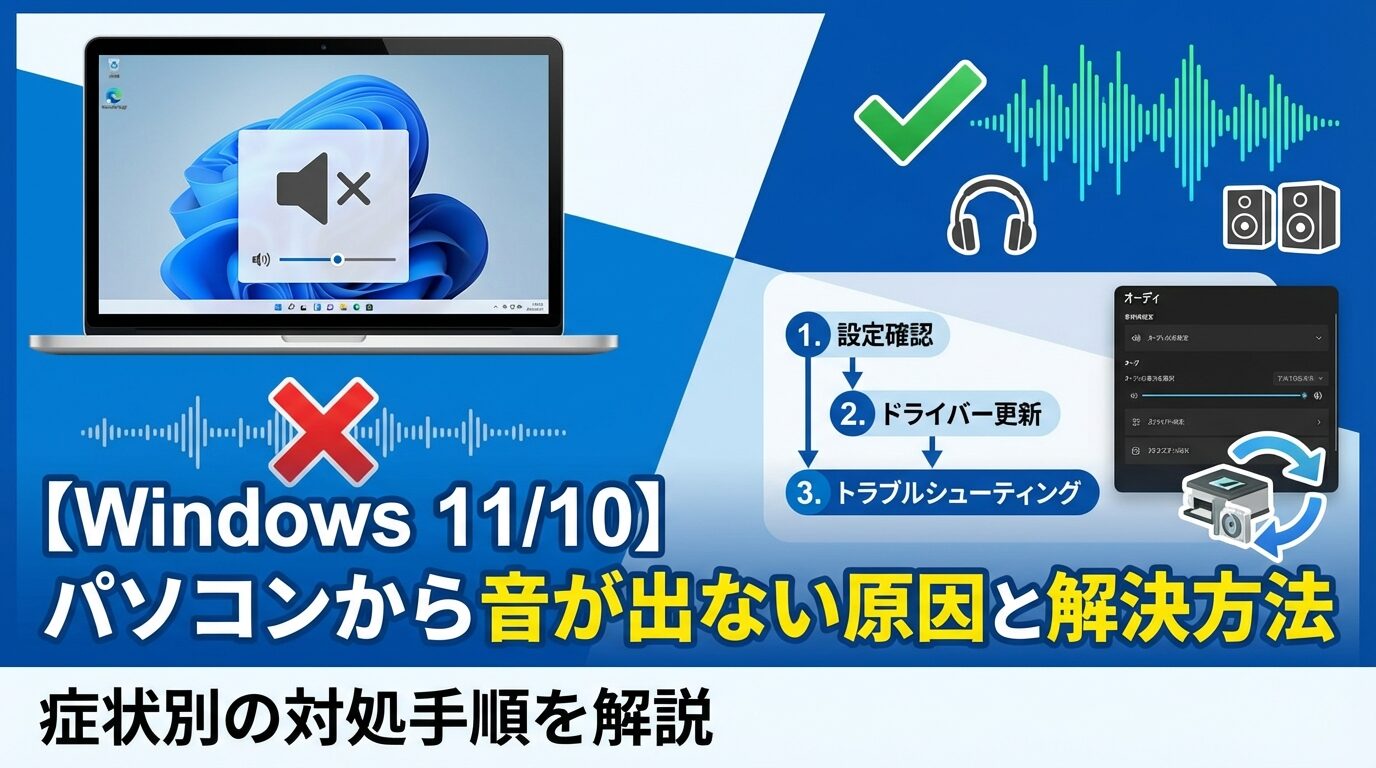
【Windows 11/10】パソコンから音が出ない原因と解決方法|症状別の対処手順を解説
「突然パソコンから音が出なくなった」「Web会議が始まるのに音声が聞こえない」こんな状況で困っていませんか?
パソコンから音が出ないトラブルは、在宅ワークやオンライン授業が増えた今、非常に多くの方が経験する問題です。でも、安心してください。音が出ない問題の大半は、ソフトウェアの設定で解決できます。
この記事では、パソコンから音が出ない原因と解決方法を、症状別に体系的に解説します。基本的な確認事項から、ドライバの更新、Windows Updateによるトラブルへの対処まで、段階的に説明していきます。
15年以上のIT業界経験に基づき、初心者の方でもできる手順を丁寧に解説しますので、専門知識は不要です。まずは落ち着いて、以下の手順を順番に試してみましょう。
⚠️ 注意事項
この記事では一般的な音が出ない問題の解決方法を紹介していますが、状況によっては他の原因や対処法もあります。操作を行う前には必ず重要なデータのバックアップを取ることをおすすめします。ハードウェアの故障が疑われる場合は、無理に操作を続けず専門業者への相談も検討してください。
パソコンから音が出ない原因の全体像
まず、パソコンから音が出ない原因を理解しておくと、問題解決がスムーズになります。音が出ない原因は大きく3つのカテゴリに分けられます。
音が出ない3つの原因カテゴリ
パソコンから音が出ない原因は、以下の3つに分類できます:
①設定ミス(音量・ミュート・出力先の問題)
最も多いのがこのパターンです。音量がゼロになっている、ミュートになっている、出力先が間違ったデバイスに設定されているなど、設定の問題で音が出ていないケースです。実は、音が出ないトラブルの多くはこの設定ミスが原因で、5分程度の確認で解決することがほとんどです。
②ドライバ問題(認識不良・互換性の問題)
オーディオドライバが正しくインストールされていない、破損している、またはWindows Updateによって互換性のないドライバに更新されてしまった場合などです。デバイスマネージャーでオーディオデバイスに「!」マークがついている場合は、このカテゴリの問題である可能性が高いです。
③ハードウェア故障
スピーカーやサウンドカード本体の物理的な故障です。ケーブルの断線、イヤホンジャックの接触不良、内蔵スピーカーの故障などが考えられます。ただし、このケースは比較的少なく、①②を試してから判断しても遅くありません。
💡 音が出ない原因は「テレビが映らない」のと似ている
パソコンから音が出ない状況は、テレビが映らないときと似ています。テレビが映らない原因も、リモコンの電源が入っていない(設定ミス)、テレビの受信設定が間違っている(ドライバ問題)、テレビ本体が壊れている(ハードウェア故障)の3つに大別できます。まずは簡単な確認(リモコンや設定)から始めて、それでもダメなら専門的な対処を考える、という流れは同じです。
本記事で解説する解決手順の流れ
この記事では、以下の流れで段階的に問題を解決していきます:
音量・ミュート・出力デバイスの確認
エラー表示や症状から原因を特定
更新・再インストール・ロールバック
Windowsの自動診断機能を活用
ハードウェア故障が疑われる場合
まずは簡単な確認から始めて、段階的に深い対処へ進んでいきます。多くの場合、ステップ1〜3で問題は解決しますので、焦らず順番に試していきましょう。
パソコンのトラブル全般について知りたい方は、パソコントラブル全般の対処法もご覧ください。
最初に確認すべき基本設定(5分でできるチェック項目)
音が出ない問題の多くは、基本的な設定の見落としが原因です。専門的な対処に進む前に、まずはこれから紹介する3つの項目を確認してみましょう。この段階で多くのトラブルが解決します。
音量とミュート設定の確認
最初に確認すべきは、音量とミュートの設定です。当たり前のように思えるかもしれませんが、意外とこれが原因であることが多いのです。
タスクバーのスピーカーアイコンを確認する
- 画面右下のタスクバーにあるスピーカーアイコンを探します
- スピーカーアイコンをクリックして、音量スライダーを確認します
- 音量が0になっていないか、ミュート(🔇)になっていないかをチェックします
- 音量スライダーを右に動かして、音量を上げてみます
スピーカーアイコンに「×」マークがある場合
スピーカーアイコンに赤い「×」マークが表示されている場合は、オーディオデバイスが認識されていないか、Windows Audioサービスが停止している可能性があります。この場合の対処法は後ほど「症状別の原因診断と対処法」のセクションで詳しく解説します。
正しい出力デバイスが選択されているか確認する
パソコンには複数の音声出力先(スピーカー、イヤホン、Bluetoothデバイス、HDMIモニター等)がある場合があります。意図しない出力先が選ばれていると、音が聞こえません。
出力デバイスの確認と変更手順
詳しい手順はMicrosoft公式サポートページでも確認できますが、基本的な流れは以下の通りです:
- 「スタート」ボタンをクリックし、「設定」(⚙アイコン)を開きます
- 「システム」→「サウンド」の順にクリックします
- 「出力」セクションで、現在選択されているデバイスを確認します
- 複数のデバイスが表示されている場合は、実際に使いたいデバイス(例:「スピーカー」「ヘッドホン」)を選択します
- テスト音を再生して、音が出るか確認します
よくあるケース:
- 外部モニターをHDMIで接続している場合、出力先がモニターのスピーカーになっていることがあります
- Bluetoothイヤホンを一度接続したことがある場合、出力先がそのイヤホンのままになっていることがあります(イヤホンの電源が入っていないと音が出ません)
- USBヘッドセットを接続・取り外しした後、出力先が切り替わらないままになっていることがあります
ケーブル接続とハードウェアの物理確認
基本的なことですが、物理的な接続も確認しておきましょう。
物理確認のチェックリスト
- イヤホンやヘッドホンのプラグがしっかり奥まで差し込まれているか
- 外部スピーカーの電源が入っているか、電源ケーブルが接続されているか
- USB接続のスピーカーやヘッドセットの場合、USBケーブルが正しく接続されているか
- ケーブルが断線していないか(別のデバイスで試してみる)
- 別のUSBポートやイヤホンジャックで試してみる(ポート側の故障の可能性)
テスト方法:音が出るかどうか確認するために、別のデバイス(スマートフォンなど)でイヤホンやスピーカーをテストしてみるのも有効です。別のデバイスで音が出れば、イヤホン・スピーカー自体は正常で、パソコン側に問題があると切り分けられます。
症状別の原因診断と対処法
基本設定を確認しても音が出ない場合、具体的な症状から原因を特定していきましょう。症状によって対処法が異なりますので、あなたのパソコンに表示されているエラーや状態に合わせて確認してください。
「オーディオ出力デバイスがインストールされていません」と表示される場合
このエラーメッセージは、Windowsがオーディオデバイスを認識できていないことを意味します。ドライバの問題、またはデバイスが無効になっている可能性が高いです。
デバイスマネージャーでの確認手順
- 「スタート」ボタンを右クリックし、「デバイス マネージャー」を選択します
- 「サウンド、ビデオ、およびゲーム コントローラー」の項目を展開します
- オーディオデバイス(例:「Realtek High Definition Audio」「Intel Display Audio」など)に「!」や「↓」のマークがついていないか確認します
表示される状態と対処法:
- 「!」マーク(黄色い三角)がついている場合:ドライバに問題があります。次のセクション「オーディオドライバの更新・再インストール・ロールバック」を参照してください
- 「↓」マーク(下向き矢印)がついている場合:デバイスが無効になっています。右クリックして「デバイスを有効にする」を選択します
- オーディオデバイス自体が表示されない場合:ドライバがインストールされていない、またはハードウェアが認識されていません。ドライバの再インストールが必要です
デバイスマネージャーでのトラブル対応の基本については、ドライバトラブル全般の解決方法でも詳しく解説しています。
スピーカーアイコンに「×」マークが表示される場合
タスクバーのスピーカーアイコンに赤い「×」マークが表示されている場合、Windows Audioサービスが停止している、またはオーディオデバイスが検出されていない可能性があります。
Windows Audioサービスの確認と再起動手順
- 「スタート」ボタンを右クリックし、「ファイル名を指定して実行」を選択します
- 「services.msc」と入力してEnterキーを押します
- サービスの一覧から「Windows Audio」を探します
- 「Windows Audio」をダブルクリックして、プロパティを開きます
- 「スタートアップの種類」が「自動」になっているか確認します
- 「サービスの状態」が「停止」になっている場合は、「開始」ボタンをクリックします
- 「適用」→「OK」をクリックして、パソコンを再起動します
注:Windows Audioサービスが起動できない場合や、再起動後もすぐに停止してしまう場合は、システムファイルの破損やより深刻な問題が考えられます。その場合は、システムの復元やWindowsの修復を検討してください。
イヤホン・ヘッドホンを接続しても音が聞こえない場合
イヤホンやヘッドホンを接続しているのに音が出ない場合、いくつかの原因が考えられます。
出力デバイスが自動切り替えされない場合
通常、イヤホンを接続すると自動的に出力先が切り替わりますが、設定や環境によっては手動で切り替える必要があります:
- 「設定」→「システム」→「サウンド」を開きます
- 「出力」セクションで、接続したイヤホン・ヘッドホンのデバイス名を選択します
- 音が出るか確認します
別のデバイスでイヤホンをテスト(故障判別)
イヤホン・ヘッドホン自体の故障かどうかを判別するために、スマートフォンや別のパソコンに接続してみましょう。別のデバイスで音が出る場合は、イヤホンは正常でパソコン側に問題があります。別のデバイスでも音が出ない場合は、イヤホン・ヘッドホンの故障が疑われます。
USB/Bluetoothイヤホン特有の問題
- USBヘッドセット:別のUSBポートに接続してみる。ドライバが必要な場合は、メーカーのサイトからダウンロードしてインストールします
- Bluetoothイヤホン:ペアリングが正しく完了しているか確認します。「設定」→「Bluetoothとデバイス」で、イヤホンが「接続済み」になっているか確認してください。接続が不安定な場合は、一度ペアリングを解除して再接続してみましょう
イヤホンを挿してもスピーカーから音が出続ける場合は、出力デバイスの自動切り替えが機能していない可能性があります。前述の手動切り替え手順を試してください。
オーディオドライバの更新・再インストール・ロールバック
基本設定や症状別の対処法を試しても音が出ない場合、オーディオドライバに問題がある可能性が高いです。ドライバとは、ハードウェア(スピーカーやサウンドカード)とWindows OSの間を取り持つソフトウェアのことです。このセクションでは、ドライバの更新、再インストール、ロールバックの方法を解説します。
デバイスマネージャーからドライバを更新する
まずは、ドライバを最新版に更新してみましょう。古いドライバが原因で音が出ないことがあります。
- 「スタート」ボタンを右クリックし、「デバイス マネージャー」を選択します
- 「サウンド、ビデオ、およびゲーム コントローラー」を展開します
- オーディオデバイス(例:「Realtek High Definition Audio」)を右クリックします
- 「ドライバーの更新」を選択します
- 「ドライバーを自動的に検索」をクリックします
- Windowsが自動的に最新のドライバを検索してインストールします
- 完了したら、パソコンを再起動します
注:「最適なドライバーが既にインストールされています」と表示される場合もあります。その場合は、次の再インストール手順に進んでください。
ドライバを再インストールする
ドライバが破損している場合、再インストールすることで問題が解決することがあります。
- デバイスマネージャーを開きます
- 「サウンド、ビデオ、およびゲーム コントローラー」を展開します
- オーディオデバイスを右クリックし、「デバイスのアンインストール」を選択します
- 確認メッセージが表示されたら「アンインストール」をクリックします
(「このデバイスのドライバーを削除する」にチェックが入っている場合は、そのままで大丈夫です) - アンインストールが完了したら、パソコンを再起動します
- 再起動後、Windowsが自動的にドライバを再インストールします
メーカー公式サイトからのドライバダウンロード
Windowsの自動インストールでうまくいかない場合は、パソコンメーカーやサウンドカードメーカーの公式サイトから、最新のドライバをダウンロードしてインストールする方法もあります:
- パソコンのメーカー名と型番を確認します(例:Dell Inspiron 15、HP Pavilion等)
- メーカーの公式サポートページにアクセスします
- サポートページで型番を検索し、「ドライバとダウンロード」のセクションを探します
- 「オーディオ」または「サウンド」カテゴリから、お使いのWindows バージョンに対応したドライバをダウンロードします
- ダウンロードしたファイルを実行して、画面の指示に従ってインストールします
ドライバの再インストール手順の詳細については、ドライバトラブル全般の解決方法もご参照ください。
Windows Update後に音が出なくなった場合のドライバロールバック
Windows Updateの後に急に音が出なくなった場合、更新されたドライバに互換性の問題がある可能性があります。この場合、ドライバを以前のバージョンに戻す(ロールバック)ことで問題が解決することがあります。
ドライバのロールバック手順
- デバイスマネージャーを開きます
- 「サウンド、ビデオ、およびゲーム コントローラー」を展開します
- オーディオデバイスを右クリックし、「プロパティ」を選択します
- 「ドライバー」タブをクリックします
- 「ドライバーをロールバック」ボタンをクリックします
(このボタンがグレーアウトしている場合は、ロールバックできる以前のドライバがありません) - 理由を選択して「はい」をクリックします
- ロールバックが完了したら、パソコンを再起動します
システムの復元による復旧
ドライバのロールバックができない場合や、それでも解決しない場合は、システムの復元を使って、Windows Updateを行う前の状態に戻すことも検討できます:
- 「スタート」ボタンをクリックし、「復元ポイントの作成」と検索します
- 「システムのプロパティ」ウィンドウが開いたら、「システムの復元」ボタンをクリックします
- 「次へ」をクリックして、音が正常に出ていた日付の復元ポイントを選択します
- 「次へ」→「完了」をクリックして、復元を実行します
- パソコンが再起動され、以前の状態に戻ります
⚠️ システムの復元の注意点
システムの復元を実行すると、復元ポイント以降にインストールしたアプリやドライバが削除される可能性があります。重要なデータは事前にバックアップしておくことをおすすめします。また、個人ファイル(ドキュメント、写真等)は影響を受けません。
Windowsのトラブルシューティングツールを活用する
Windowsには、音声トラブルを自動的に診断して修正する便利なツールが標準で搭載されています。ここまでの手順で解決しない場合は、このツールを試してみましょう。
Windows 11の「オーディオ再生」トラブルシューティング実行手順
トラブルシューティングツールは、音声に関する一般的な問題を自動的にスキャンして、可能な限り修正してくれます。
- 「スタート」ボタンをクリックし、「設定」を開きます
- 「システム」→「トラブルシューティング」の順にクリックします
- 「その他のトラブルシューティング ツール」をクリックします
- 「オーディオの再生」の横にある「実行」ボタンをクリックします
- トラブルシューティングツールが起動し、自動的に問題をスキャンします
- 問題が検出された場合、自動的に修正されるか、修正方法が提示されます
- 画面の指示に従って操作を完了します
Windows 10の場合:
- 「設定」→「更新とセキュリティ」→「トラブルシューティング」の順にクリックします
- 「オーディオの再生」をクリックして、「トラブルシューティング ツールの実行」をクリックします
トラブルシューティングツールで解決できる問題の範囲
トラブルシューティングツールは、以下のような問題を検出して修正できます:
- Windows Audioサービスが停止している:自動的にサービスを再起動します
- 既定のオーディオデバイスが設定されていない:適切なデバイスを既定に設定します
- オーディオの拡張機能による問題:拡張機能を無効化します
- 音量設定の問題:ミュート状態の解除や音量の調整を行います
ただし、以下のような深刻な問題は検出できても、自動修正できない場合があります:
- ドライバの破損や欠落(手動でのインストールが必要)
- ハードウェアの物理的な故障
- BIOS設定でサウンドデバイスが無効化されている
トラブルシューティングツールで「問題を検出できませんでした」と表示された場合や、検出された問題が修正できない場合は、次のステップに進んでください。
トラブルシューティングで改善しない場合の次のステップ
トラブルシューティングツールでも問題が解決しない場合は、以下の追加対策を試してみましょう。
BIOS設定の確認
BIOS(パソコンの基本設定)でサウンドデバイスが無効になっている可能性があります。BIOSの設定は慎重に行う必要がありますが、確認する価値はあります:
- パソコンを再起動し、起動時にBIOS設定画面に入るキー(F2、F10、Delキー等、メーカーによって異なります)を押します
- BIOS設定画面で「Audio」「Sound」「Onboard Devices」等の項目を探します
- サウンドデバイスが「Enabled」(有効)になっているか確認します
- 無効になっている場合は有効に変更し、設定を保存して終了します
⚠️ BIOS設定変更の注意
BIOS設定を誤って変更すると、パソコンが起動しなくなる可能性があります。操作に不安がある場合は、専門業者への相談も検討してください。変更前に設定内容を写真に撮っておくと、元に戻すときに便利です。
Windows Audioサービスの手動確認
先ほど「症状別の原因診断と対処法」で触れたWindows Audioサービスを、もう一度確認してみましょう。関連サービス(Windows Audio Endpoint Builder)も同時に確認します:
- 「services.msc」を実行してサービス画面を開きます
- 「Windows Audio」と「Windows Audio Endpoint Builder」の両方が「実行中」になっているか確認します
- どちらかが停止している場合は、右クリックして「開始」を選択します
- 両方のサービスのプロパティを開き、「スタートアップの種類」が「自動」になっているか確認します
パソコンが頻繁にフリーズするなど他のトラブルも併発している場合は、PCが頻繁にフリーズする場合の診断方法も参考にしてください。
ここまで試しても解決しない場合
ここまでの手順をすべて試しても音が出ない場合、ハードウェアの故障、またはWindowsシステムファイルの深刻な破損が考えられます。別のUSBスピーカーやイヤホンで音が出るかテストし、それでも出ない場合は専門業者への相談も検討しましょう。
特定のアプリだけ音が出ない場合の対処法
「YouTube は音が出るのに、Zoomだけ音が出ない」「Windowsのシステム音は鳴るのに、特定のアプリだけ無音」といった場合は、アプリごとの音量設定や出力デバイス設定に原因がある可能性があります。このセクションでは、特定のアプリだけ音が出ない問題の解決方法を解説します。
音量ミキサーでアプリ別音量を確認する
Windowsには「音量ミキサー」という機能があり、アプリごとに個別の音量設定ができます。特定のアプリの音量がゼロになっている、またはミュートになっていることがあります。
音量ミキサーの開き方と確認手順
- タスクバーのスピーカーアイコンを右クリックします
- 「音量ミキサーを開く」を選択します
- 開いた音量ミキサーで、アプリごとの音量スライダーが表示されます
- 音が出ないアプリのスライダーを確認します
- 音量がゼロになっている場合は、スライダーを右に動かして音量を上げます
- スピーカーアイコンにミュートマーク(🔇)がついている場合は、クリックしてミュートを解除します
注:音量ミキサーには、現在実行中のアプリのみが表示されます。音が出ないアプリを起動した状態で音量ミキサーを開いてください。
アプリ別の出力デバイス設定を確認する
Windows 10/11では、アプリごとに異なる出力デバイスを設定できます。特定のアプリだけ、別のデバイス(例:モニターのスピーカーやBluetoothイヤホン)に出力先が設定されていることがあります。
アプリ別の出力デバイス設定の確認と変更手順
- 「設定」→「システム」→「サウンド」を開きます
- 下にスクロールして「詳細設定」セクションを探します
- 「アプリの音量とデバイスの設定」(または「アプリの音量とデバイスの基本設定」)をクリックします
- 実行中のアプリごとに、出力デバイスと音量が表示されます
- 音が出ないアプリの出力デバイスを確認し、正しいデバイス(例:「スピーカー」)に変更します
- 設定を変更したら、ウィンドウを閉じます(自動的に保存されます)
この設定で、例えば「音楽はスピーカーから、ビデオ通話はヘッドセットから」というように、アプリごとに出力先を変えることもできます。
Web会議アプリ(Zoom等)での音声設定確認
ZoomやMicrosoft Teams等のWeb会議アプリには、アプリ内に独自の音声設定があります。Windowsの設定とは別に、アプリ内でも出力デバイスを選択する必要があります。
Zoomの音声設定確認手順
- Zoomアプリを起動します
- 右上の歯車アイコン(設定)をクリックします
- 左側のメニューから「オーディオ」を選択します
- 「スピーカー」のドロップダウンメニューで、正しいデバイスが選択されているか確認します
- 「テストスピーカー」ボタンをクリックして、音が出るか確認します
- 音が聞こえない場合は、別のスピーカーデバイスを選択してみます
Microsoft Teamsの音声設定確認手順
- Teamsアプリを起動します
- 右上のプロフィールアイコンをクリックし、「設定」を選択します
- 「デバイス」タブをクリックします
- 「オーディオデバイス」セクションで、「スピーカー」の設定を確認します
- 正しいデバイスを選択し、テスト音を再生して確認します
Web会議で音が聞こえないだけでなく、マイクも認識されない場合は、マイクが認識されない場合の対処法も併せてご確認ください。
よくある質問(FAQ)
Q1:スピーカーアイコンに「×」がついている場合はどうすれば?
A:Windows Audioサービスが停止している可能性があります。「ファイル名を指定して実行」で「services.msc」と入力してサービス画面を開き、「Windows Audio」サービスを右クリックして「開始」を選択してください。詳しくは本記事の「症状別の原因診断と対処法」のセクションで解説しています。
Q2:特定のアプリ(Zoom、YouTube)だけ音が出ないのはなぜ?
A:音量ミキサーでそのアプリの音量がゼロまたはミュートになっている場合が多いです。タスクバーのスピーカーアイコンを右クリックして「音量ミキサーを開く」を選択し、該当アプリの音量を確認してください。また、アプリ別の出力デバイス設定が別のデバイスになっている可能性もあります。詳しくは本記事の「特定のアプリだけ音が出ない場合の対処法」のセクションをご覧ください。
Q3:Windows Update後に音が出なくなった。元に戻せる?
A:ドライバのロールバックまたはシステムの復元で改善する可能性があります。デバイスマネージャーでオーディオデバイスを右クリックし、「プロパティ」→「ドライバー」タブ→「ドライバーをロールバック」を試してください。それでも解決しない場合は、システムの復元で Windows Updateを行う前の状態に戻すことも検討できます。詳しい手順は本記事の「オーディオドライバの更新・再インストール・ロールバック」のセクションで解説しています。
Q4:イヤホンを挿してもスピーカーから音が出る場合は?
A:出力デバイスが自動切り替えされていない可能性があります。「設定」→「システム」→「サウンド」を開き、「出力」セクションで出力デバイスをイヤホンに手動変更してください。詳しくは本記事の「最初に確認すべき基本設定」のセクションで解説しています。
Q5:すべて試しても復旧しない場合はどうすればいい?
A:スピーカーやサウンドカード本体の故障が考えられます。別のデバイス(USBスピーカーや別のイヤホン等)で音が出るかテストしてみてください。別のデバイスでも音が出ない場合は、パソコン本体のオーディオ機能に問題がある可能性が高いため、ハードウェア故障が疑われます。その場合は、専門業者への相談も検討してください。
まとめ:パソコンから音が出ない問題の解決手順
この記事では、パソコンから音が出ない原因と解決方法を、症状別に体系的に解説しました。最後に重要なポイントをまとめます:
- 音が出ない問題の大半はソフトウェア設定で解決可能
音量・ミュート・出力デバイスの確認、ドライバの更新といった基本的な対処で、多くの場合は復旧します。まずは基本設定の確認から始めましょう。
- 症状別の診断で効率的に原因を特定できる
「オーディオ出力デバイスがインストールされていません」「スピーカーアイコンに×マーク」など、表示されるエラーメッセージや症状から原因を絞り込むことで、無駄な作業を省けます。
- Windows Update後のトラブルはドライバロールバックが有効
Windows Updateの後に急に音が出なくなった場合は、ドライバのロールバックやシステムの復元を試してみましょう。多くの場合、これで問題が解決します。
- 特定アプリだけ音が出ない場合は音量ミキサーを確認
アプリごとの音量設定や出力デバイス設定が原因であることが多いです。音量ミキサーとアプリの音量とデバイス設定を確認してください。
- ハードウェア故障が疑われる場合は無理せず専門業者へ相談を
ここまでの手順をすべて試しても解決しない場合や、別のデバイスでも音が出ない場合は、ハードウェアの故障が考えられます。無理に操作を続けず、専門業者への相談も選択肢として検討しましょう。
音が出ないトラブルは焦るものですが、落ち着いて段階的に対処していけば、多くの場合は自分で解決できます。この記事の手順が、あなたの問題解決の助けになれば幸いです。
その他のパソコントラブルについては、パソコントラブル全般の対処法やドライバトラブル全般の解決方法もご覧ください。
全国対応・年中無休
この記事の内容で解決しなかった場合は
PCホスピタルに相談できます
パソコン・スマホの設定やトラブルに、専門スタッフが対応します。
詳しい相談内容や料金の目安は、案内ページで確認できます。
※相談・申し込みは案内ページまたは電話窓口でご確認ください。
当サイトへのご連絡は お問い合わせフォーム からお願いします。パソコン・スマホのサポート依頼はPCホスピタルへご相談ください。

パソコン・iPhone・スマホの初期設定から専門性の高い難しい設定まで「安心」「安全」にPCホスピタルにお任せできます!