
※本記事は1つの情報源としてご活用ください。重要な変更を加える場合は事前にバックアップを取り、複数の情報源も参考にしながら操作してください。
「Outlookが応答なしになる」「ExcelやInDesignのファイルを保存しようとするとアプリが固まる」といったトラブルに悩まされていませんか?
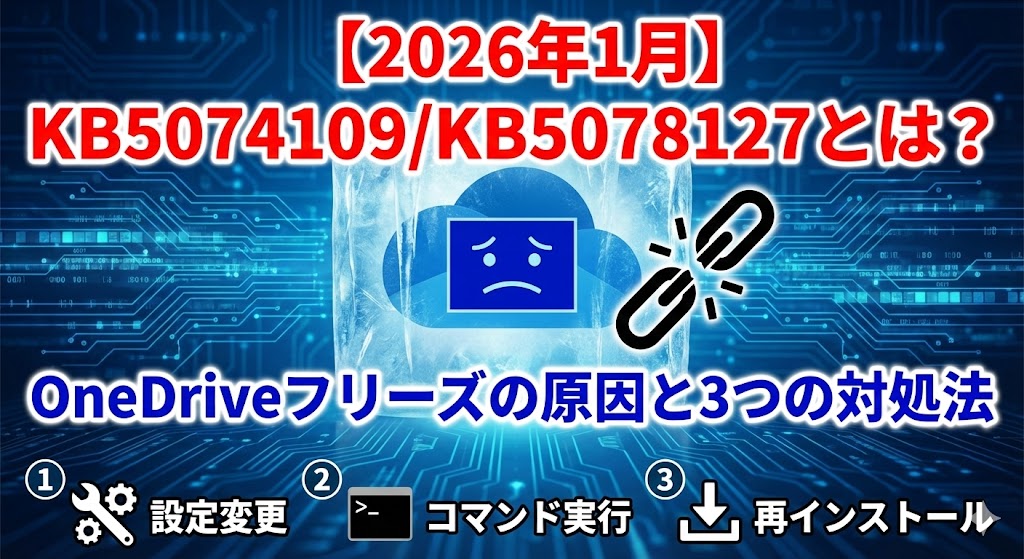
実はこれ、2026年1月13日に配信されたセキュリティ更新プログラム(KB5074109など)が引き起こしている深刻な不具合です。Microsoft公式のリリースノートでもこの問題が認められており、「回避策が複雑なため、一時的に更新プログラムをアンインストールすること」を推奨するという異例の事態となっています。
この記事では、Windows UpdateトラブルとOneDrive連携について、以下の内容を分かりやすく解説します:
- 自分がこの不具合に該当するかの確認方法
- なぜクラウドストレージ(OneDrive/Dropbox)でフリーズするのか
- 今すぐできる3つの具体的な対処法
- 「アンインストールできない」場合の強制削除コマンド
関連記事:
KB5074109でOutlookが固まる?Win11 POP不具合の対処法|Outlook固有の問題を詳しく解説
2026年1月Windows Update不具合まとめ:AVD障害とシャットダウン不能の対処法|今月の不具合全体像
💡 今回の不具合は「道路工事による渋滞」のようなもの
Windows Update(道路の補修工事)自体は必要なものですが、今回は工事のやり方(ファイルアクセスの処理変更)が、OneDriveの交通整理システム(Files On-Demand機能)とぶつかってしまい、データの流れ(ファイルの読み書き)が完全に止まってしまう状態です。工事を一時中断するか、別の道(ローカルフォルダ)を使うことで渋滞を回避できます。
この記事を読めば、フリーズの原因と具体的な解決策がわかります。(専門知識は不要です!)
⚠️ 重要な注意事項
セキュリティリスクについて:今回の更新プログラムには114件の脆弱性修正(うち3件はゼロデイ脆弱性、1件は既に悪用が確認済み)が含まれています。アンインストールすると一時的にセキュリティリスクが高まるため、修正パッチ(KB5078127など)を速やかに適用してください。
データのバックアップ:PSTファイル移動やコマンド操作を行う前に、必ず重要なデータのバックアップを取ってください。
→ 今月のセキュリティ更新の詳細はWindows Update 2026年1月速報|Patch Tuesday全解説をご覧ください。
※本記事は2026年1月25日時点の情報です。
症状の確認方法 ─ 自分が該当するかチェック
今回の不具合は、特定の更新プログラムがインストールされている環境で発生します。まずは設定画面から確認してください。
対象の更新プログラムとOS
Windows 11 25H2 / 24H2
KB番号: KB5074109
ビルド: 26200.7623 / 26100.7623
Windows 11 23H2
KB番号: KB5074102
ビルド: 22631.4886
Windows 10 22H2
KB番号: KB5073724
ビルド: 19045.6809
※Windows 10をお使いの方へ:2025年10月のサポート終了に備え、Windows10サポート延長の全知識と無料で1年間「安全」を確保する方法もご確認ください。
注:Windows ServerやWindows 10 Enterprise LTSCも同様の影響を受けます。
Windows 11のバージョンがわからない場合は、Windows 11 25H2アップデートガイドや24H2と25H2の違い解説で確認方法を紹介しています。
具体的な症状一覧
以下のいずれかに該当する場合、この不具合の影響を受けています
- Outlook(特にPOPアカウント使用時)が起動しない、または「応答なし」でフリーズする
- Adobe InDesign、Word、Excelなどでファイルを保存しようとするとアプリがクラッシュする
- 「エラー2」や「ファイルが使用中です」というメッセージが表示される
- OneDriveやDropboxなどのクラウド同期フォルダ内のファイル操作でエクスプローラーが固まる
Outlook固有の問題については、Microsoft公式のOutlook不具合ページでも詳細が案内されています。
原因 ─ なぜクラウドストレージ保存でフリーズするのか
この問題の根本原因は、今回の更新プログラムで行われたファイルI/O(読み書き)処理のセキュリティチェック変更にあります。
具体的には、OneDriveやDropboxが備えている「Files On-Demand(ファイルオンデマンド:必要に応じてクラウドからファイルをダウンロードする機能)」と、Windows側の新しいセキュリティ処理が競合してしまうことで発生します。
特にOutlookのPSTファイル(メールや連絡先が保存されているデータファイル)は、アプリ起動中に常に読み書きが行われるため、この競合によるロック(ファイルが使用中の状態)が発生しやすく、結果としてアプリごとフリーズしてしまうのです。
対処法① PSTファイル・作業ファイルをOneDrive外に移動する
最も安全で、セキュリティ更新を維持できる方法は、トラブルの原因となっているファイルをクラウド同期フォルダから「ローカル(PC内)」へ移動させることです。
メリット
更新プログラムを削除しなくて済むため、セキュリティリスクがない。
デメリット
クラウド同期による自動バックアップが一時的に使えなくなる。
OutlookのPSTファイルを移動する手順
Microsoftも推奨している手順です。PSTファイルはOneDrive内にあると不具合の元凶となります。
詳細な手順はMicrosoft公式のPSTファイル移動ガイドでも確認できます。
その他のアプリ(InDesignなど)の場合
作業中のファイルはいったん「デスクトップ」や「ダウンロード」など、OneDriveやDropboxの同期対象外のフォルダに保存してください。作業完了後に手動でクラウドへアップロードすることでフリーズを回避できます。
対処法② KB5074109をアンインストールする
ファイルを移動するのが難しい、あるいは直らない場合は、原因となっている更新プログラムを削除するのが最も確実な近道です。Microsoftサポートも、この問題に関してはアンインストールを有効な回避策として挙げています。
標準の削除手順
⚠️ 更新の一時停止を忘れずに
再起動後、すぐにまた同じ更新プログラムが自動インストールされてしまいます。必ず「Windows Update」の設定画面で「更新を1週間一時停止」ボタンを押してください。
アンインストールできない場合の対処法
「更新プログラムのアンインストール一覧にKB番号が表示されない」「アンインストールしようとするとエラー(0x800f0905など)が出る」という報告が相次いでいます。
これは、更新プログラムがSSU(サービススタック更新プログラム:更新機能自体を直すパッチ)と一体化している場合に起こりやすい現象です。
その場合、以下のコマンドラインを使った強制削除を試してください。
強制アンインストールの手順
wusa /uninstall /kb:5074109(Win11 23H2の場合は kb:5074102、Win10の場合は kb:5073724)
企業ユーザー向け情報(KIR):企業内の管理PCで勝手なアンインストールができない場合、管理者はグループポリシーを使用してKIR(Known Issue Rollback:既知の問題のロールバック)を適用することで、セキュリティ修正を維持したまま不具合部分のみを無効化できます。
対処法③ Webメール・ブラウザ版を一時的に使う
上記の方法が難しい、あるいは怖くて操作できない場合の緊急避難策です。
- Outlookユーザー:Outlook.comやGmail.comなど、ブラウザからWebメールにアクセスして業務を継続してください。
- ファイル操作:エクスプローラーを使わず、ブラウザでOneDriveやDropboxのWebサイトを開き、そこからファイルのアップロード・ダウンロードを行ってください。Web版であればPC内のシステム競合の影響を受けません。
Microsoftの対応状況と今後の見通し
この問題はMicrosoftにとって優先度の高い不具合として扱われています。
2026年1月24日に、ファイルシステム関連の問題を修正するOOB更新(定例外の緊急パッチ)として、以下がリリースされました:
- Windows 11 25H2 / 24H2:KB5078127(ビルド 26200.7628 / 26100.7628)
- Windows 11 23H2:KB5078132(ビルド 22631.6495)
- Windows 10 22H2:KB5078166(ビルド 19045.6814)
公式リリースノートでは、「[File System] Fixed」として、2026年1月13日以降の更新プログラム適用後に発生していたファイルシステム関連の問題が修正されたことが明記されています。
Adobe InDesignに関しては、Adobe公式KBでワークアラウンド(ローカル保存後にクラウドへコピー)が案内されています。最新情報はAdobe公式サイトでご確認ください。
まずはWindows Updateの「更新プログラムのチェック」を手動で実行し、上記の修正パッチを適用してください。それでも問題が続く場合は、前述のファイル移動やアンインストールで対応しましょう。
よくある質問(FAQ)
Q1:KB5074109をアンインストールしたいが一覧にありません。
A1:SSU(サービススタック更新)と結合されている場合、通常の一覧に出ないことがあります。その場合は、「アンインストールできない場合の対処法」で紹介したwusaコマンドを試してください。
Q2:PST(メールデータ)をOneDriveから移動する具体的な手順は?
A2:Outlookを完全に終了させた状態で、Documents\Outlook Filesにある.pstファイルを切り取り、Cドライブ直下など同期されていないフォルダへ移動させます。その後Outlookを起動し、参照先エラーが出た際に移動後のファイルを指定してください。
Q3:アンインストールするとセキュリティリスクがあるのでは?
A3:はい、あります。今回の更新には114件の脆弱性修正(うち3件がゼロデイ、1件は悪用確認済み)が含まれています。しかし、業務が停止するレベルの不具合であるため、Microsoft自体も一時的なアンインストールを許容しています。修正パッチ(KB5078127など)を速やかに適用してください。
Q4:修正パッチはいつ配信されますか?
A4:2026年1月24日にKB5078127(Win11 25H2/24H2)、KB5078132(Win11 23H2)、KB5078166(Win10)がリリースされています。Windows Updateの「更新プログラムのチェック」を手動で実行すると検出されます。
Q5:Outlook以外のアプリ(InDesign、Wordなど)でも同じ問題が起きますが、対処法は同じですか?
A5:はい、原因は同じファイルアクセス処理の競合です。ファイルをデスクトップなどのローカルに移動して編集するか、更新プログラムを削除することで改善します。InDesignに関してはAdobe公式KBでワークアラウンドが案内されています。
まとめ:今すぐできる対処チェックリスト
今回の不具合は「クラウド同期」と「Windows更新」の相性問題です。以下の手順で落ち着いて対応しましょう。
対処チェックリスト
- 更新履歴を確認:KB5074109/KB5074102(Win11)またはKB5073724(Win10)が入っているかチェック。
- 修正パッチの確認:Windows Updateを手動実行し、修正版(KB5078127/KB5078132/KB5078166)が来ていればインストール。
- 来ていない場合:
プランA:PSTファイルや作業ファイルをOneDrive外へ移動する(推奨)。
プランB:更新プログラムをアンインストールし、更新を一時停止する。
- 最終手段:Web版のOutlookやOneDriveを使用して業務を継続する。
次回の更新プログラムで状況が変わる可能性があるため、必ずMicrosoft公式サイトや「Windows Release Health」ページで最新情報を確認するようにしてください。
🔧 自分で解決できない場合は
コマンド操作やファイル移動に不安がある方は、無理せずプロに相談することをおすすめします。
パソコン修理業者の選び方|即日対応とデータ保護で失敗しない判断基準
名古屋でPC修理はどこに頼む?家電量販店vs専門店vs出張業者を徹底比較【2026年版】
⚠️ 最後にもう一度:セキュリティリスクの注意
更新プログラムをアンインストールした場合、修正パッチ(KB5078127など)を速やかに適用してセキュリティを回復させてください。長期間アンインストールしたままにすると、サイバー攻撃のリスクが高まります。

パソコン・iPhone・スマホの初期設定から専門性の高い難しい設定まで「安心」「安全」にPCホスピタルにお任せできます!
全国対応・年中無休
この記事の内容で解決しなかった場合は
PCホスピタルに相談できます
パソコン・スマホの設定やトラブルに、専門スタッフが対応します。
詳しい相談内容や料金の目安は、案内ページで確認できます。
※相談・申し込みは案内ページまたは電話窓口でご確認ください。
当サイトへのご連絡は お問い合わせフォーム からお願いします。パソコン・スマホのサポート依頼はPCホスピタルへご相談ください。