
※本記事は1つの情報源としてご活用ください。重要な変更を加える場合は事前にバックアップを取り、複数の情報源も参考にしながら操作してください。
Windows Update 2026年1月速報|Patch Tuesday全解説とMSMQトラブル対策
※本記事は2026年1月13日時点の情報に基づいています。
更新内容や既知の不具合は配信後に変更される可能性があるため、必ずMicrosoft公式情報もあわせてご確認ください。
概要
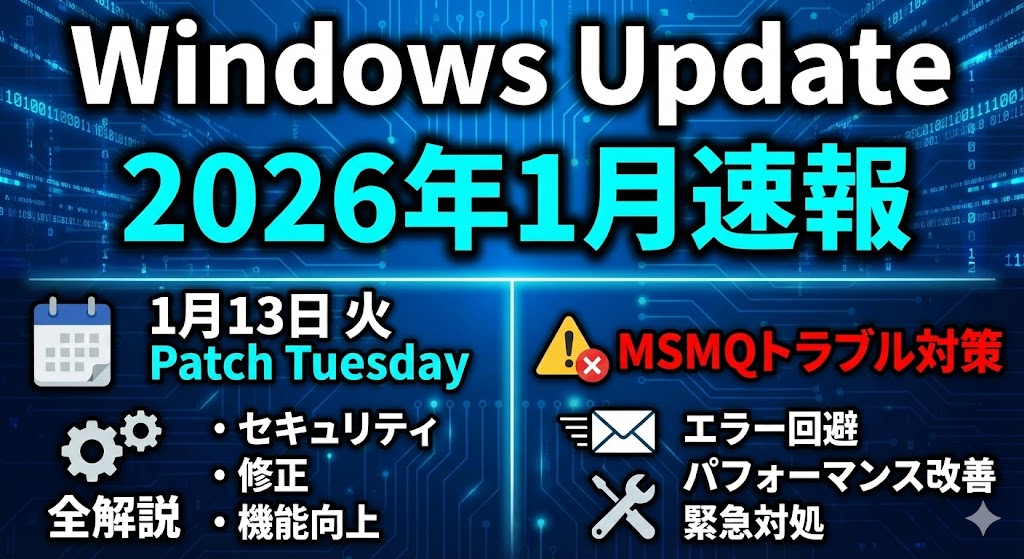
2026年1月14日(日本時間)、Microsoft社は定例の「Patch Tuesday(月例セキュリティ更新)」の配信を予定しています(Microsoft公式:2026年のセキュリティ更新スケジュール)。本記事では、今回の更新プログラムの概要と、2025年12月に発生したMSMQ(メッセージ キューイング)の不具合修正状況、更新後に実施すべきログ確認手順について詳細に解説します。
※配信開始後、更新履歴のKB番号と既知の問題を必ず確認してください。
関連記事:
2026年1月Windows Update不具合まとめ:AVD障害とシャットダウン不能の対処法|今月発生した不具合の全体像と対処法
主な更新内容
対象OS(予定): Windows 11(25H2/24H2/23H2)、Windows 10(ESU加入端末)、Windows Server 2025/2022/2019
主な修正: MSMQ障害の解消(KB5074976で修正が含まれています)、OSコンポーネントの脆弱性修正
重要な注意事項
Windows 10ユーザー: 2025年10月14日にサポート終了。更新を受け取るには有償のESU(拡張セキュリティ更新プログラム)への加入が必要になります(Microsoft公式:Windows 10ライフサイクル)。
MSMQ利用環境: 更新後のアクセス権限確認が必要
2026年1月Windows Update配信概要
今回の定例アップデートは、以下のスケジュールおよび対象OSで配信が予定されています。
- 配信予定日(日本時間): 2026年1月14日(水)(MSRC公式スケジュール)
- 対象OS(予定):
- Windows 11 version 25H2, 24H2, 23H2(Enterprise/Education)
- Windows 10 version 22H2(※ESUプログラム加入端末のみ)
- Windows Server 2025, 2022, 2019 等
※Windows 11 23H2をお使いの方へ:23H2は2025年11月にサポートが終了しています。詳しくはWindows 11 23H2サポート終了済み|今からでも間に合う24H2への緊急移行ガイドをご確認ください。
※Windows 11 25H2の配信方式や手動更新の手順については、こちらの解説記事をご参照ください。
⚠️ Windows 10サポート終了に関する重要な注意
Windows 10は2025年10月14日にサポートが終了しています。現在もセキュリティ更新を受け取るには、有償の「拡張セキュリティ更新プログラム(ESU)」への加入が必要になります。一般の個人ユーザーでESU未加入の場合、今回の更新は配信されませんのでご注意ください。
詳細はMicrosoft公式:Windows 10ライフサイクルをご確認ください。
※Windows 10のESU(拡張セキュリティ更新)について詳しく知りたい方は、Windows10サポート延長の全知識と無料で1年間「安全」を確保する方法【超初心者向け完全ガイド】もご参照ください。
今回修正される主な脆弱性・不具合の傾向
2026年1月の更新は、年末年始の休暇期間を挟んだため、通常よりも修正項目数は控えめな傾向にあります。しかし、2025年12月後半にプレビュー更新(Cリリース)がなかったため、この1月のBリリース(セキュリティ更新)には、1か月分の重要な修正が凝縮されています。
配信後は、Microsoft Security Update Guideで最新のCVE件数と主要領域を必ず確認してください。
2026年1月の更新で報告されている主な不具合:
KB5074109適用後、以下の問題が報告されています:
・KB5074109不具合|AVD・Windows 365接続障害の原因と対処法
・KB5074109でOutlookが固まる?Win11 POP不具合の対処法
・KB5074109/KB5078127とは?OneDriveフリーズの原因と3つの対処法
2025年12月のMSMQ障害と2026年1月の修正状況
今回のアップデートで最も注目されているのが、先月発生したMSMQ(Microsoft Message Queuing)のトラブル修正状況です。
MSMQとは何か
MSMQ(Microsoft Message Queuing)は、アプリケーション間でメッセージを非同期に送受信するための機能です。主に企業の業務システムや、サーバー間のデータ連携で使用されており、一般家庭のPCで利用されることは比較的少ないとされています。
※2025年12月に発生したMSMQ不具合の詳しい原因分析と、緊急パッチの具体的な適用手順については、こちらの記事で詳しく解説しています。
2025年12月に発生した障害の詳細
2025年12月9日の更新プログラム(KB5071546など)を適用後、MSMQサービスが正常に動作しなくなる重大な不具合が発生しました(Microsoft Learn Q&A:KB5071546でMSMQ権限変更が発生)。
- 症状: メッセージキューが非アクティブになる、IISサイトで「リソース不足(Insufficient resources)」エラーが出る、メッセージファイルが作成できないなど。
- 原因: MSMQのセキュリティモデル変更に伴い、
C:\Windows\System32\msmq\storageフォルダへのアクセス権限(NTFSアクセス許可)が厳格化され、管理者権限がないユーザーからの書き込みが失敗するようになったためです。
2026年1月の更新での修正状況
Microsoftは2025年12月18日に、この問題を修正するための定例外(OOB: Out-of-Band)更新プログラムKB5074976をリリースしました(Microsoftサポート:KB5074976(OOBで修正が含まれています))。
Windowsの月例更新は「累積的(Cumulative)」であるため、12月18日の修正は以降の累積更新に取り込まれるのが通常です。ただし、1月の更新適用後は、必ず更新履歴のKB番号と既知の問題を確認してください。
更新前後に実施すべきチェックリスト
トラブルを未然に防ぐため、以下の手順を確認してください。
更新前の確認事項
- ESUの確認: Windows 10を利用している場合、ESUライセンスが正しく適用されているか確認する
- ディスク容量の確保: 更新には数GBの空き容量が必要です
- 重要なデータのバックアップ: 外付けHDDやクラウドにバックアップを作成してください
- BitLockerの一時停止: ファームウェア更新が含まれる場合に備え、回復キーを手元に用意するか、一時停止を検討してください
更新時の注意点と想定されるトラブル
- 再起動のタイミング: 本更新はOSの再起動が必要です。業務時間外に適用スケジュールを設定してください。
- Secure Boot証明書の更新: 2026年6月にSecure Boot証明書の期限切れが控えています(Microsoft公式:Secure Boot証明書更新ガイダンス)。影響が出る環境は一部ですが、公式手順に沿って準備を進めてください(Microsoft公式:Secure Boot更新プレイブック)。
- CLFSの認証強化: Windows 11 25H2およびServer 2025では、ログファイルの改ざんを防ぐ新しい認証機能が導入されています。※本件については、現時点でMicrosoftからの詳細な公式一次情報は限定的です。運用に影響がある場合は必ず公式ドキュメントをご確認ください。現在は「学習モード(Learning Mode)」期間中と報告されていますが、詳細はMicrosoft Security Update Guideで最新情報をご確認ください。
⚠️ Secure Boot証明書の期限切れに関する重要な情報
2026年6月にSecure Boot証明書の期限切れが控えています(Microsoft公式ブログ:2026年6月の証明書期限切れ)。影響が出る環境は一部ですが、公式の準備手順に沿って対応してください。特に、古いハードウェアを使用している環境では、BIOS/UEFIのファームウェアを最新にしておくことを推奨します。具体的な影響範囲や事前確認・対処手順については、Secure Boot証明書期限切れ問題の解説記事をご確認ください。
更新直後の安全確認フロー(ログ確認・切り分け手順)
更新後に「何となく重い」「アプリが動かない」といった事態を防ぐため、IT管理者が確認すべき具体的なポイントを以下に示します。
1. MSMQ修正の確認手順(業務利用の場合)
MSMQを利用している場合、以下のフォルダのアクセス権限を確認してください。
- パス:
C:\Windows\System32\msmq\storage - 確認点: MSMQサービスを実行するアカウントに対し、適切な書き込み権限が付与されているか、またはエラーなくメッセージが生成されているかを確認します(KB5074976の修正内容を参照)。
2. イベントビューアでのエラーチェック
更新直後、イベントビューア(eventvwr.msc)を開き、以下のログを確認します。
Applicationログの確認ポイント
- ソース: MSMQ
- キーワード: “Insufficient resources”(リソース不足)や “cannot be created”(作成できません)というエラーが出ていないか確認します。これらが出ている場合、修正が正しく適用されていない可能性があります。
Systemログの確認ポイント
- ソース: Service Control Manager
- イベントID: 7000番台、7031、7034など(サービスが予期せず終了していないか)
Setupログの確認ポイント
- エラーコード: 0x800f0922。これは更新プログラムのインストール失敗時によく見られるエラーです。ESU対象機の場合、ライセンス認証に問題がある可能性があります。
3. CLFS認証エラーの予兆確認(参考情報)
Windows 11 25H2およびServer 2025では、ログファイルの改ざんを防ぐ新しい認証機能(CLFS)が導入されていると報告されています。詳細な一次情報はMicrosoft Security Update Guideで最新情報をご確認ください。
ログファイルを開いた際に、システムが自動的に認証コード(HMAC)を追加しているか確認してください。もし自動追加に失敗している場合、将来的にそのファイルが開けなくなる恐れがあります。
よくある質問(FAQ)
Q1. 今回の更新で2025年12月のMSMQ問題は本当に修正されましたか?
2025年12月18日に配信された定例外パッチ(KB5074976)で修正が含まれています。累積更新の性質上、以降の月例更新に取り込まれるのが通常です。ただし、1月の更新適用後は、必ず更新履歴のKB番号と既知の問題を確認してください。万が一挙動がおかしい場合は、上記のログ確認フローを実施してください。
Q2. 更新後に業務アプリが動かなくなったらどうすればいいですか?
まずはPCを再起動してください。それでも直らない場合、KIR(Known Issue Rollback)という仕組みで、Microsoft側がサーバー側から問題を修正・無効化する場合があります。企業管理のPCであれば、グループポリシーでロールバック設定を適用することで回避できるケースがあります。
Q3. すぐ更新すべきか、様子見したほうがいいですか?
基本的には、セキュリティ修正のため早期適用を推奨します。ただし、MSMQのように業務影響が出た直後の月は、検証環境で数日テストしてから本番適用するのが定石です。特にミッションクリティカルなサーバーでは、段階展開を優先してください。実際に悪用が確認された脆弱性がある場合の判断基準については、ゼロデイ脆弱性発生時の緊急アップデート判断ガイドも参考になります。
Q4. 不具合が出た場合、元に戻す方法はありますか?
はい、可能です。「設定」>「Windows Update」>「更新の履歴」>「更新プログラムをアンインストールする」から、該当するKB番号(KB5xxxxxx)を選択して削除できます。
Q5. 個人利用でも影響はありますか?
MSMQの不具合に関しては、個人利用のWindows(Home/Pro)で影響が出ることは非常に稀です。個人ユーザーは、通常のセキュリティ修正の恩恵を受けるためにアップデートを行ってください。Windows 10の方は、ESU(有償サポート)への加入が必要です。
まとめ:Windows Update 2026年1月の重要ポイント
この記事では、2026年1月のWindows Updateについて解説しました:
- 配信予定日と対象OS:2026年1月14日(日本時間)配信予定(MSRC公式)。Windows 11、Windows 10(ESU加入端末)、Windows Server 2025/2022/2019が対象
Windows 10はサポート終了済みのため、セキュリティ更新を受け取るにはESU(有償)への加入が必要になります。
- MSMQ障害の修正:2025年12月18日の定例外パッチ(KB5074976)で修正が含まれています。累積更新の性質上、1月の更新に取り込まれるのが通常
ただし、更新後は
C:\Windows\System32\msmq\storageのアクセス権限を必ず確認してください。 - イベントビューアでのログ確認:更新後は、Application、System、Setupログを確認し、エラーコード(0x800f0922、7000番台等)の有無をチェック
特にMSMQ利用環境では、「Insufficient resources」エラーが出ていないか確認が重要です。
- Secure Boot証明書の期限切れ:2026年6月に期限切れが控えているため、公式手順に沿って準備を進めること(公式ガイダンス)
影響が出る環境は一部ですが、BIOS/UEFIのファームウェアを最新に保つことを推奨します。
- 適用判断:セキュリティ修正のため早期適用を推奨しますが、業務影響が懸念される場合は、検証環境で数日テストしてから本番適用を検討してください
特にミッションクリティカルなサーバーでは、段階展開を優先してください。
2026年1月のWindows Updateは、昨年末のMSMQトラブルに対する修正を含んだ重要なアップデートです。特に業務システムを管理されている方は、更新適用後にイベントビューアで特定のエラーが出ていないかを確認することで、予期せぬシステムダウンを防ぐことができます。
また、Windows 10のサポート終了に伴い、ESUの適用状況も改めて確認しておきましょう。安全なPC環境を維持するために、公式情報を確認しながら慎重に適用を進めることをおすすめします。
※価格・保証・キャンペーンなど変動しやすい情報は、必ず公式サイトで最新情報を確認するようにしてください。また、次回の更新プログラムで状況が変わる可能性があります。

パソコン・iPhone・スマホの初期設定から専門性の高い難しい設定まで「安心」「安全」にPCホスピタルにお任せできます!
全国対応・年中無休
この記事の内容で解決しなかった場合は
PCホスピタルに相談できます
パソコン・スマホの設定やトラブルに、専門スタッフが対応します。
詳しい相談内容や料金の目安は、案内ページで確認できます。
※相談・申し込みは案内ページまたは電話窓口でご確認ください。
当サイトへのご連絡は お問い合わせフォーム からお願いします。パソコン・スマホのサポート依頼はPCホスピタルへご相談ください。