
※本記事は1つの情報源としてご活用ください。重要な変更を加える場合は事前にバックアップを取り、複数の情報源も参考にしながら操作してください。
ドライバのトラブル解決完全ガイド|更新・競合・強制削除の手順と注意点
PCトラブルの“原因のひとつ”になりやすいのがドライバ
プリンターが繋がらない、Webカメラが認識しない、音が出ない…こうした症状は、ドライバの不整合や破損、競合が関わることがあります。
また、ブルースクリーン(Stop error)が出る場合も、ドライバが原因として関与することがあります。原因切り分けの前提として、Microsoftの公式トラブルシューティングもあわせて確認しておくと安心です。Windows の予期しない再起動とコードの停止エラーのトラブルシューティング
ドライバとは?トラブルが発生する仕組み
ドライバの役割と重要性
ドライバ(デバイスドライバ)は、WindowsなどのOSとハードウェア(プリンター、グラフィックカード、ネットワークアダプタなど)を橋渡しする重要なソフトウェアです。OSがハードウェアと正常に通信するために必要不可欠な存在で、適切なドライバがないとデバイスは正常に機能しません。
ドライバトラブルの主な種類
🔴 ドライバ競合
複数のドライバが同じリソースを取り合い、システムが不安定になる状態
🟡 ドライバ破損
ファイルの欠損や破損により、デバイスが正常に動作しない状態
🟠 バージョン不整合
古いドライバや不適切なバージョンによる互換性問題
🔵 署名エラー
デジタル署名の検証に問題があり、インストールや読み込みがブロックされる可能性がある状態
デバイスマネージャーによる診断と問題の特定
デバイスマネージャーへのアクセス方法
- Windows 11/10の場合: 「スタート」ボタンを右クリック → 「デバイス マネージャー」を選択
- 検索から: 「Windows + S」キー → 「デバイス マネージャー」と入力
- コマンドから: 「Windows + R」キー → 「devmgmt.msc」と入力
エラーの識別方法
デバイスマネージャーでのエラー表示
- 🟡 黄色い三角マーク: ドライバに問題があるが、デバイスは部分的に動作
- 🔴 赤いXマーク: デバイスが無効化されている、または重大なエラー(※Windowsのバージョン/表示仕様により、無効化は「⬇️ 下向き矢印」など別アイコンで表示される場合があります)
- ❓ 不明なデバイス: 適切なドライバがインストールされていない
- ⬇️ 下向き矢印: デバイスが無効化されている
主要エラーコードと対処法
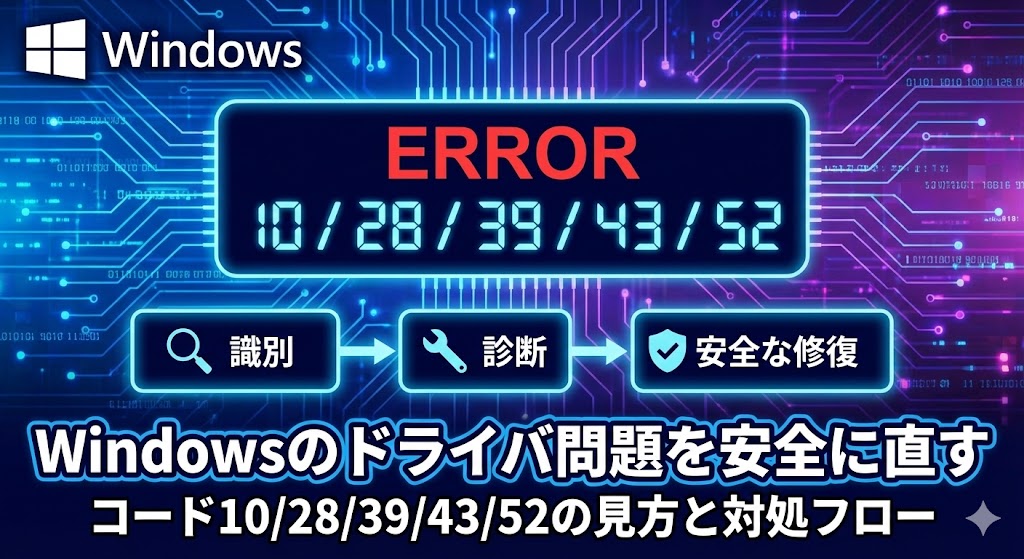
エラーコードの意味は公式定義に沿って確認するのが安全です(特にコード52などは誤った対処がリスクになります)。まずはMicrosoftの一覧で定義を確認してください。Windows のデバイス マネージャーのエラー コード
| エラーコード | 症状・原因 | 対処法 | 緊急度 |
|---|---|---|---|
| コード 10 | デバイスを開始できません ハードウェア故障またはドライバ問題 | ドライバ更新→改善しなければ切り分け(別ポート/別PC/デバイス交換) | 🔴 高 |
| コード 28 | ドライバがインストールされていません | メーカー公式の適切なドライバをインストール | 🟡 中 |
| コード 43 | 問題が発生したのでデバイスは停止 ハードウェアまたはドライバ異常 | まずは再起動/ロールバック/再導入→改善しない場合にクリーン再導入(後述) | 🔴 高 |
| コード 52 | デジタル署名を検証できません | 原則:署名済みの正規ドライバへ差し替え(無効化は最終手段として条件付きで) | 🟠 中 |
| コード 39 | レジストリ内の情報が不完全または破損 | ドライバ削除→再インストール | 🟡 中 |
ドライバ競合の解消方法
競合が発生する典型的なパターン
🔍 競合診断チェックリスト
- Windows Update後の不具合: 自動更新されたドライバと既存ドライバの競合が起きることがあります
- 同種デバイスの複数接続: 複数のプリンターやオーディオデバイスの競合
- メーカー製ドライバとGenericドライバ: 標準ドライバと専用ドライバの混在
- 古いドライバの残存: アンインストール時の不完全な削除
競合解消の基本手順
✅ 安全な方法(推奨)
- システムの復元ポイントを作成
- デバイスマネージャーで競合デバイスを特定
- 問題のあるドライバを「無効化」
- 動作確認後、不要なドライバを削除
- 最新の正規ドライバをインストール
⚡ 上級者向け方法
- セーフモードで起動
- DDU等の専門ツールを使用(※DDUは主にGPUドライバの完全削除に用います)
- システム再起動→クリーンインストール実行
- 必要に応じて整合性チェック(SFC等)
ドライバの強制削除とクリーンインストール
強制削除の重要な注意点
ドライバの強制削除は、システムの安定性に重大な影響を与える可能性があります。特に以下のドライバは慎重に扱う必要があります:
- チップセットドライバ: システム全体の動作に影響
- ストレージドライバ: データアクセスに影響
- ネットワークドライバ: インターネット接続に影響
ドライバ以外の原因を“短時間で”切り分ける(最短チェック)
「ドライバが原因」に見えて、別要因のこともあります
- 再現条件の確認: 特定のUSBポート/特定アプリ起動時/スリープ復帰時だけ起きるなら、周辺機器・設定・アプリ側がトリガーの可能性があります。
- ハード故障の兆候: 別PCでも同症状・異音・高温・ストレージのSMART警告などがある場合は、ドライバ更新より先にハード側切り分けが必要です。
- OS破損の兆候: sfc /scannow 等で修復が繰り返し発生する場合は、ドライバ単体ではなくシステム側の整合性問題も疑います。
※ブルースクリーン(停止コード)は、ドライバだけでなくソフトウェアやハードウェア要因が絡む場合があります(詳細は冒頭で案内したMicrosoft公式ページをご確認ください)。
セーフモードでの安全な削除手順
セーフモードへの入り方はWindows 11/10で迷いやすいため、Microsoft公式手順を参照しながら進めるのが確実です(日本語ページ)。Windows でPCをセーフ モードで起動する方法
- 復元ポイントの作成:
- 「Windows + R」→ 「rstrui」→ 「復元ポイントの作成」
- システム保護設定で作成
- セーフモード起動(Windows 11/10):
- Windows 11:「設定」→「システム」→「回復」→「今すぐ再起動(詳細スタートアップ)」
- Windows 10:「設定」→「更新とセキュリティ」→「回復」→「今すぐ再起動(詳細スタートアップ)」
- 「トラブルシューティング」→「詳細オプション」→「スタートアップ設定」→「再起動」→「4」または「F4」でセーフモード
- ドライバ削除実行:
- デバイスマネージャーを開く
- 対象デバイスを右クリック→「デバイスのアンインストール」
- 「このデバイスのドライバー ソフトウェアを削除する」にチェック
- 「アンインストール」をクリック
DDU(Display Driver Uninstaller)による完全削除(GPU向け)
DDUが有効なケース
- グラフィックドライバの競合(NVIDIA・AMD・Intel)
- 通常の方法で削除できない頑固なドライバ
- GPU交換時の旧ドライバ完全削除
- ブルースクリーン等の重大なトラブル
- 事前準備:
- 新しいドライバファイルを事前にダウンロード
- インターネット接続を一時的に無効化(自動で別ドライバが適用されるのを避ける目的)
- DDUは配布元(公式)の案内ページから入手します(偽サイト対策)。DDU公式(Wagnardsoft):配布ページ
- セーフモード起動:
- 上記手順でセーフモードに入る
- DDUを管理者権限で実行
- DDU実行:
- デバイスタイプを「GPU」に設定
- メーカーを選択(NVIDIA/AMD/Intel)
- 「削除して再起動」を選択
- 再インストール:
- 通常モードで起動
- ダウンロードしたドライバをインストール
デジタル署名のないドライバの安全な扱い方
デジタル署名の重要性
デジタル署名は、ドライバの安全性と信頼性を確認するための仕組みです。署名に問題がある場合(例:コード52)は、まず「正規の署名済みドライバを入手して入れ直す」ことが基本方針になります。コードの定義と基本方針は、Microsoftのエラーコード一覧に沿って確認するのが安全です。Windows のデバイス マネージャーのエラー コード
署名なし/署名不備ドライバのリスク
- セキュリティリスク: マルウェアの侵入経路となる可能性
- システム不安定化: ブルースクリーンやフリーズの原因
- サポート対象外: 正規サポートの対象外になり得る
- 更新の阻害: Windows Updateや機能更新に影響する場合
署名強制を一時的に無効化する方法(最終手段)
重要
署名強制の無効化はセキュリティを下げるため、原則として推奨しません。検証済みのドライバをどうしても一時的に検証する必要がある場合のみ、影響範囲を理解した上で実施してください。
- 高度なスタートアップオプション:
- Windows 11:「設定」→「システム」→「回復」→「今すぐ再起動(詳細スタートアップ)」
- Windows 10:「設定」→「更新とセキュリティ」→「回復」→「今すぐ再起動(詳細スタートアップ)」
- トラブルシューティング画面:
- 「トラブルシューティング」→「詳細オプション」
- 「スタートアップ設定」→「再起動」
- 署名強制無効化:
- 「7」または「F7」キーを押す
- 「ドライバー署名の強制を無効にする」を選択
重要な制限事項
署名強制の無効化は一時的な措置です。再起動後は自動的に有効に戻ります。
トラブル後の復旧とシステム復元
失敗時の緊急復旧手順
- システムの復元:
- セーフモードで「rstrui」を実行
- ドライバインストール前の復元ポイントを選択
- 復元実行後、別のドライババージョンを試行
- 前バージョンへのロールバック:
- デバイスマネージャーでデバイスを選択
- 「プロパティ」→「ドライバー」タブ
- 「ドライバーを元に戻す」をクリック
- Windows回復環境の利用:
- 起動3回失敗で自動的に回復環境に入ることがあります
- 「スタートアップ修復」を実行
- 必要に応じて「システムの復元」を選択
予防策とメンテナンス
定期的なメンテナンス項目
- 月次チェック: デバイスマネージャーでエラーデバイス確認
- 四半期更新: 主要ドライバ(グラフィック、ネットワーク)の更新
- 復元ポイント: 重要な変更前の手動作成
- システムファイル: 「sfc /scannow」による整合性チェック
専門的なトラブル事例と対処法
Windows Update起因のドライバ競合(起きることがある)
Windows Updateによりドライバが更新・差し替えされ、メーカー製ドライバと噛み合わないケースが発生することがあります。対策として「Windows Updateにドライバを含めない」設定・ポリシーの考え方は、Microsoftの公式ドキュメントを前提にしてください。Windows Update のドライバー配布に関する設定(Microsoft Learn)
- 自動更新の制御(注意:Home/Pro等で可否が異なる):
- 「他のMicrosoft製品の更新プログラムも受け取る」をオフにしても、ドライバ配布停止そのものには直結しません(別設定です)。
- ドライバを更新に含めない/配布を制御する場合は、上記のMicrosoft公式(ポリシー/管理項目)に沿って検討します。
- 問題ドライバの特定:
- 「設定」→「Windows Update」→「更新履歴」で最近の更新を確認
- 問題のあるドライバをロールバック/再導入
サードパーティ製ドライバインストーラーのリスク
避けるべきドライバツール
自動更新ツールの中には、不適切なドライバを入れたり、配布元が不明瞭なものがあります。原則として「メーカー公式」や「Windows標準の導線」を優先し、配布元不明・署名不備・過剰な権限要求などがあるものは避けてください。
修理業者への依頼判断と料金相場
専門業者に依頼すべきケース
🔧 専門対応が必要な症状
- 複数回の失敗: 自己対応で3回以上失敗している
- システム起動不可: セーフモードでも起動しない
- ブルースクリーン頻発: DRIVER_IRQL_NOT_LESS_OR_EQUAL などのドライバ関連Stop codeが疑われる
- 業務用環境: 業務への影響が大きく、確実性が必要
- 特殊ハードウェア: 産業用機器や古いハードウェア
ドライバ設定代行の料金相場
※料金は地域・作業範囲・機器構成で大きく変動します。根拠(自社公開価格・見積条件など)を提示できない場合、固定の具体金額は誤認を招くため掲載しない方が安全です。
🛠️ ドライバトラブルの専門サポート
複雑なドライバ競合や強制削除に失敗してお困りの方、業務用PCで確実な解決が必要な方は、
専門技術者による安全で確実なドライバ設定代行サービスをご利用ください。
- ✅ 事前診断で原因を正確に特定
- ✅ セーフモード・DDU等の専門技術を駆使
- ✅ データ保護を最優先とした安全な作業
- ✅ 作業後3ヶ月間の動作保証(※保証の適用条件・対象範囲は、ご相談時にご案内します)
- ✅ 同種トラブルの予防策もアドバイス
※診断の結果、ハードウェア故障が判明した場合は、修理か交換かの最適な判断もサポートいたします
※リモートサポートにも対応(環境により異なります)
まとめ
ドライバのトラブルは、適切な診断と段階的なアプローチにより、多くの場合自力で解決可能です。デバイスマネージャーでのエラー確認から始まり、競合の解消、必要に応じた強制削除まで、本ガイドの手順に従って慎重に作業を進めてください。
特に重要なのは、作業前の復元ポイント作成と段階的なアプローチです。いきなり強制削除やDDUを使用するのではなく、まず安全な方法から試し、問題が解決しない場合に徐々に高度な手法を適用していくことで、システムへのリスクを最小限に抑えられます。
関連ページのご案内
- プリンター関連の症状別切り分けは、プリンタードライバのトラブル診断ガイドを参照してください。プリンターが繋がらない問題を完全解決
- Webカメラが認識しない場合は、カメラドライバの認識問題に特化した手順が役立ちます。ウェブカメラ設定とトラブル解決完全ガイド
- プリンタードライバのインストール失敗・更新トラブルは、より詳細な対処フローを確認してください。プリンタードライバのインストール失敗・更新トラブル対処法
全国対応・年中無休
この記事の内容で解決しなかった場合は
PCホスピタルに相談できます
パソコン・スマホの設定やトラブルに、専門スタッフが対応します。
詳しい相談内容や料金の目安は、案内ページで確認できます。
※相談・申し込みは案内ページまたは電話窓口でご確認ください。
当サイトへのご連絡は お問い合わせフォーム からお願いします。パソコン・スマホのサポート依頼はPCホスピタルへご相談ください。

パソコン・iPhone・スマホの初期設定から専門性の高い難しい設定まで「安心」「安全」にPCホスピタルにお任せできます!