
iPhoneがフリーズして画面が真っ暗になったり、タッチ操作に反応しなくなったりした場合は、まず機種に合った強制再起動を試します。
強制再起動は、通常の電源オフ操作ができない時に使う対処法です。保存済みの写真・連絡先・アプリなどが消える操作ではありませんが、作業中で未保存の内容は失われる可能性があります。
基本的には、iPhone 8以降・Face ID搭載機種は「音量上げる → 音量下げる → サイドボタン長押し」、iPhone 7は「電源ボタン+音量下げるボタン」、iPhone 6s・SE第1世代は「電源ボタン+ホームボタン」です。
本記事は2026年6月8日に更新しました。操作手順は機種により異なります。最新の詳細情報はApple公式サポートでもご確認ください。
⚠️ 強制再起動を行う前の注意点
- 作業中の未保存データは失われる可能性があります
- 保存済みの写真・連絡先・アプリなどが消える操作ではありません
- 頻繁に強制再起動が必要な場合は、iOS不具合・アプリ干渉・ストレージ不足・本体故障などが疑われます
- 不安な場合は、普段からiCloudやPCでバックアップを取っておくと安心です
まずはお使いのiPhone機種を確認しましょう
機種確認方法
iPhoneの機種名は「設定」→「一般」→「情報」→「機種名」で確認できます。画面が操作できない場合は、ホームボタンの有無や本体形状でも大まかに判別できます。
🏠 ホームボタン搭載機種
iPhone 6s、iPhone SE(第1世代)、iPhone 7、iPhone 8、iPhone SE(第2・3世代)など
👤 Face ID搭載機種
iPhone X、iPhone XS、iPhone XR、iPhone 11〜17シリーズ、iPhone Airなど
iPhone 6s・iPhone SE(第1世代)の強制再起動方法
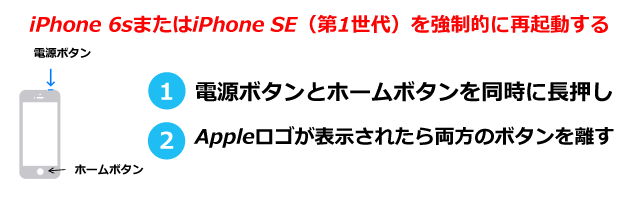
電源ボタンとホームボタンを同時に長押し
iPhone本体上部または右側面の電源ボタンと、画面下部のホームボタンを同時に押し続けます。Appleロゴが表示されるまで押し続けてください。
Appleロゴが表示されたらボタンを離す
画面にAppleのロゴマークが表示されたら、両方のボタンから指を離してください。その後、通常通りiPhoneが起動します。
上記の操作手順はApple公式でも案内されています。詳しくはiPhoneを強制的に再起動する(Apple公式)をご確認ください。
💡 ポイント:画面が真っ暗でも、Appleロゴが表示されるまでボタンを押し続けることが大切です。途中で指を離すと、強制再起動が始まらない場合があります。
iPhone 7の強制再起動方法
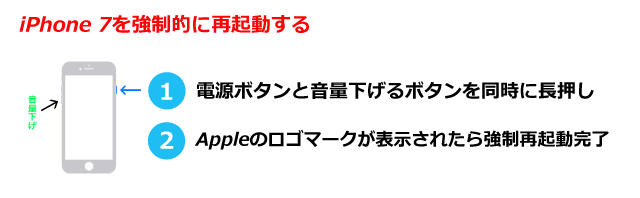
電源ボタンと音量を下げるボタンを同時に長押し
iPhone右側面の電源ボタンと、左側面の音量を下げるボタンを同時に押し続けます。iPhone 7では、ホームボタンではなく音量ボタンを使う点が特徴です。
Appleロゴが表示されたら完了
Appleロゴが画面に表示されたら、両方のボタンから指を離してください。これで強制再起動が始まります。
⚠️ iPhone 7特有の注意点:iPhone 7のホームボタンは、従来の物理ボタンとは仕組みが異なります。強制再起動では、ホームボタンではなく音量を下げるボタンを使ってください。
iPhone 8・iPhone SE(第2世代以降)の強制再起動方法
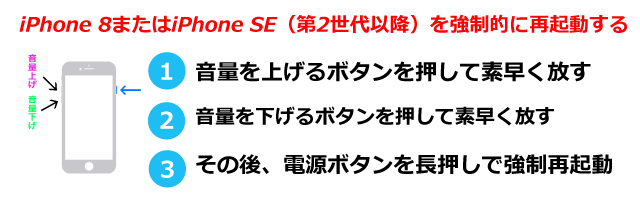
音量を上げるボタンを押して素早く放す
左側面の音量を上げるボタンを1回、短く押してすぐに離します。長押しではなく、軽く押してすぐ離すのがポイントです。
音量を下げるボタンを押して素早く放す
続いて、左側面の音量を下げるボタンを1回、短く押してすぐに離します。音量を上げるボタンと同じように、短く操作してください。
電源ボタンを長押しして強制再起動
最後に、右側面の電源ボタンを長押しします。Appleロゴが表示されたら、電源ボタンから指を離してください。
✅ iPhone 8以降の特徴:この3段階の操作は、iPhone 8以降の多くの機種で共通しています。音量ボタンは短く、最後の電源ボタンだけ長押しするのがコツです。
Face ID搭載iPhone(iPhone X以降)の強制再起動方法
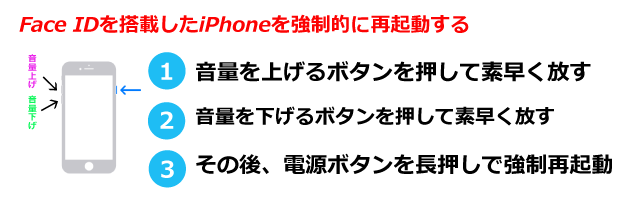
音量を上げるボタンを押して素早く放す
左側面の音量を上げるボタンを短く押して、すぐに離します。
音量を下げるボタンを押して素早く放す
続いて、左側面の音量を下げるボタンを短く押して、すぐに離します。2つの音量ボタンは連続して操作します。
サイドボタンを長押しして強制再起動
右側面のサイドボタンをAppleロゴが表示されるまで長押しします。Appleロゴが出たら、サイドボタンから指を離してください。
💡 対象機種の目安:iPhone X以降のFace ID搭載機種、iPhone 11〜17シリーズ、iPhone Airなどは、基本的にこの操作手順です。
強制再起動がうまくいかない場合のトラブルシューティング
強制再起動してもAppleロゴが表示されない場合は、ボタン操作のタイミング、充電状態、本体の故障可能性を順番に確認します。
🔋 バッテリー残量不足
バッテリーが完全に切れている場合は、充電してから再度お試しください。Apple公式では、電源が入らない場合に一定時間充電してから再確認する方法も案内されています。
⏱️ 操作タイミング
iPhone 8以降やFace ID搭載機種では、音量ボタンを長押ししないことが大切です。「音量上げる」「音量下げる」は短く押してすぐ離し、最後のサイドボタンだけ長押しします。
🔧 ハードウェア故障
ボタンが物理的に故障していると、強制再起動の操作が反応しない場合があります。何度試しても反応しない場合は、修理業者への相談も検討してください。
💻 PC経由での復旧
本体だけで復旧できない場合は、MacのFinderまたはWindowsのAppleデバイスアプリ・iTunesを使った復旧が必要になることがあります。事前にバックアップの有無も確認しておきましょう。
強制再起動で改善しない場合の追加の確認項目は、Apple公式の案内も参考になります。詳しくはiPhoneの電源が入らない場合や画面が真っ黒な場合(Apple公式)をご確認ください。
強制再起動後に確認すべきこと
強制再起動でiPhoneが起動したら、同じ症状が繰り返されないかを確認します。原因が一時的なフリーズではなく、空き容量不足やアプリ不具合の場合もあるためです。
アプリの動作確認
強制再起動後は、よく使用するアプリが正常に動作するか確認してください。特定のアプリを開いた時だけフリーズする場合は、そのアプリの更新や再インストールを検討します。
iOSアップデートの確認
フリーズの原因がシステムの不具合の場合、iOSアップデートで改善することがあります。「設定」→「一般」→「ソフトウェアアップデート」を確認してください。
ストレージ容量の確認
ストレージ不足がフリーズの原因になることもあります。不要なアプリや動画を整理し、必要に応じて写真をPCに移行することも検討してください。
iPhoneフリーズを予防する方法
強制再起動は応急処置です。フリーズが何度も起きる場合は、日常的なメンテナンスで原因を減らしていくことが大切です。
📱 日常的な予防策
- 定期的にiOSをアップデートする
- ストレージに十分な空き容量を確保する
- 使用していないアプリを削除する
- 定期的なバックアップを作成する
- 極端な高温・低温環境での使用を避ける
- 同じアプリで何度も固まる場合は、アプリの更新や再インストールを試す
| iPhone機種 | 強制再起動方法 | 操作のポイント |
|---|---|---|
| iPhone 6s・SE(第1世代) | 電源ボタン + ホームボタンを同時長押し | Appleロゴが表示されたらボタンを離す |
| iPhone 7 | 電源ボタン + 音量を下げるボタンを同時長押し | ホームボタンではなく音量を下げるボタンを使う |
| iPhone 8・SE(第2世代以降) | 音量上げる → 音量下げる → 電源ボタン長押し | 音量ボタンは短く、最後だけ長押しする |
| Face ID搭載機種(iPhone X以降) | 音量上げる → 音量下げる → サイドボタン長押し | Appleロゴが表示されるまでサイドボタンを押し続ける |
よくある質問(FAQ)
強制再起動をするとiPhoneのデータは消えますか?
強制再起動だけで、保存済みの写真・連絡先・アプリなどが消える操作ではありません。ただし、編集中で保存していない内容は失われる可能性があります。
Appleロゴが出ない場合はどうすればいいですか?
まずは充電してから再度強制再起動を試してください。それでも反応しない場合は、ケーブル・充電器・ボタン故障・本体故障の可能性があります。
強制再起動を何度もしても大丈夫ですか?
強制再起動自体は緊急時の対処法ですが、何度も必要になる状態は正常とはいえません。アプリ、iOS、ストレージ、本体故障などの原因を確認しましょう。
iPhone 8以降とFace ID搭載機種の手順は同じですか?
多くの機種では同じく「音量を上げるボタンを押してすぐ離す → 音量を下げるボタンを押してすぐ離す → サイドボタン長押し」の流れです。
関連する端末のトラブル対処法
📱 Android端末
【強制再起動方法】スマホ(Android)がフリーズして電源が落とせない!時の対処法もご参照ください。
💻 PC関連
パソコンのフリーズにはPCがフリーズ・動作が重い時の原因と解決策が役立ちます。
🔒 セキュリティ対策
定期的なセキュリティソフトの見直しで、トラブルを未然に防ぎましょう。
🛠️ 専門サポートが必要な場合
強制再起動を何度も繰り返す必要がある場合や、完全に動作しない場合は、ハードウェアの故障が疑われます。お近くの出張パソコンサポートにご相談ください。
まとめ:iPhoneがフリーズして電源が落とせない時は、機種別の正しい強制再起動手順を試しましょう。iPhone 8以降やFace ID搭載機種は「音量上げる → 音量下げる → サイドボタン長押し」、iPhone 7は「電源ボタン+音量下げるボタン」、iPhone 6s・SE第1世代は「電源ボタン+ホームボタン」です。改善しない場合は、充電・ストレージ・アプリ・本体故障の可能性も確認してください。
最終更新日:2026年6月8日
